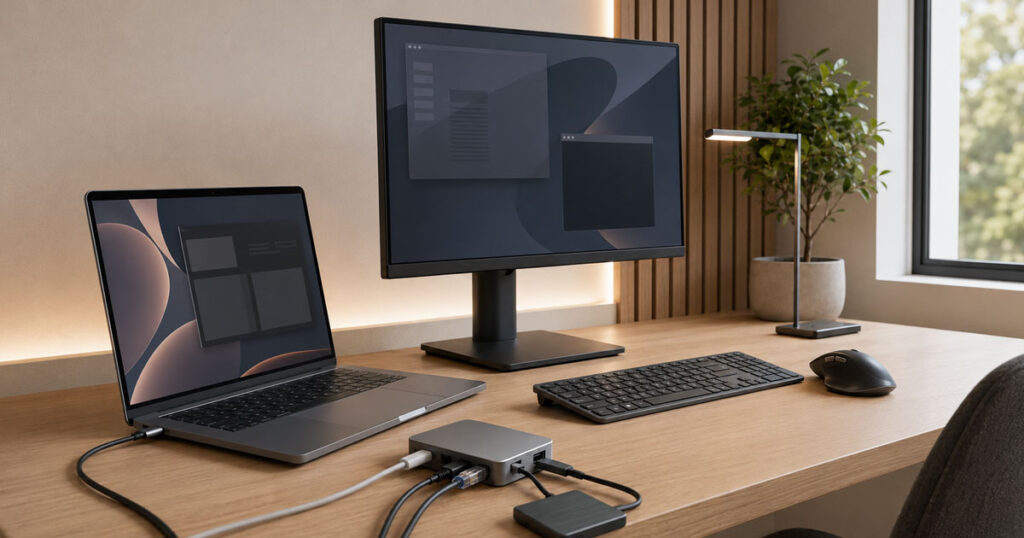
Las laptops modernas vienen cada vez con menos puertos. Un solo USB-C para todo: cargar, conectar el monitor, el mouse y el disco externo. Si trabajas desde casa, eso se vuelve un problema rápido.
Un hub USB-C soluciona esto de un solo golpe. Conectas un solo cable a tu laptop y del otro lado tienes HDMI para tu monitor, puertos USB-A para tus periféricos, lector de tarjetas y hasta Ethernet para una conexión más estable en tus videollamadas.
En esta guía comparamos los 5 mejores hubs USB-C para laptop en 2026, desde opciones básicas de menos de $30 hasta docks premium para quienes trabajan con dos o más monitores externos.
Nuestra elección rápida: para la mayoría de los home offices, el Anker 555 USB-C Hub (8-en-1) es el equilibrio perfecto entre puertos, precio y confiabilidad. Si necesitas conectar dos monitores externos a la vez, el CalDigit TS4 es la única opción de esta lista que lo hace sin cuellos de botella.
Comparativa Rápida: Mejores Hubs USB-C para Laptop
Anker 555 USB-C Hub (8-en-1) – Mejor General
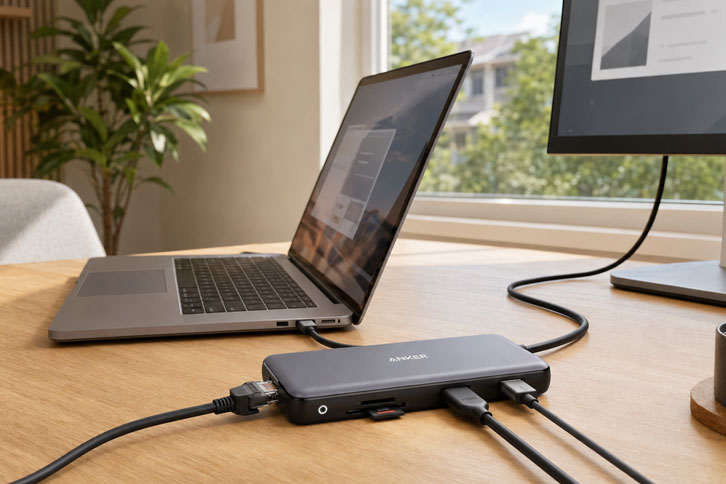
El Anker 555 cubre casi todo lo que necesita un home office estándar en un solo cable. Trae salida HDMI de hasta 4K a 60Hz, dos puertos USB-A 3.0 (5Gbps), lector de tarjetas SD y microSD, puerto Ethernet Gigabit y carga passthrough de 100W para tu laptop.
El puerto Ethernet es el que más se agradece en videollamadas largas. Si tu WiFi de casa es inconsistente, conectar un cable de red directo a través del hub elimina cortes y caídas de calidad en Zoom o Meet.
Es compatible con cualquier laptop con USB-C que soporte modo DisplayPort Alt, incluyendo MacBook, Windows y Chromebook. Solo tiene una salida de video, así que si necesitas dos monitores externos, este no es tu hub.
UGREEN Revodok Pro 209 – Mejor Valor para Doble Monitor
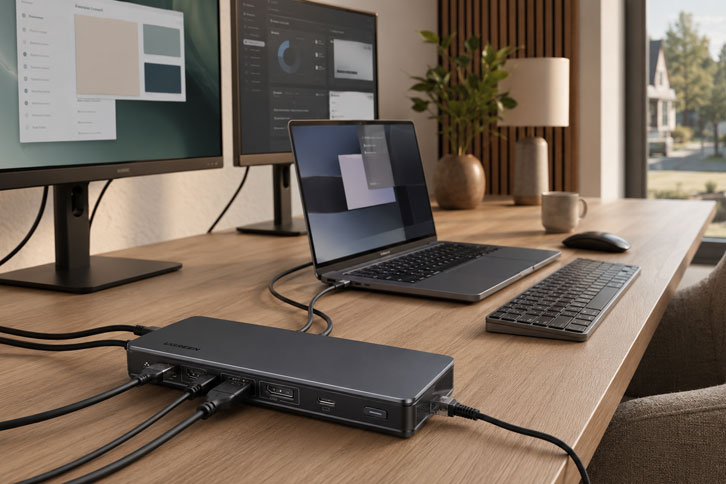
Si quieres trabajar con dos monitores externos pero no tienes una laptop con Thunderbolt, el UGREEN Revodok Pro 209 es tu mejor opción sin gastar $300. Trae dos salidas HDMI, Ethernet Gigabit, USB-C PD de 100W, tres puertos USB-A y lector de tarjetas SD y microSD.
La segunda salida de video funciona mediante un chip DisplayLink, una tecnología que permite manejar más de una pantalla incluso en laptops sin soporte nativo para multi-monitor. Eso significa que casi cualquier laptop con USB-C puede aprovechar los dos HDMI, no solo las de gama alta.
La contra real es que necesitas instalar un controlador (driver) para que el segundo monitor funcione correctamente, y puede haber una latencia mínima notable si usas la segunda pantalla para video o gaming. Para hojas de cálculo, correo y navegación, no se nota en absoluto.
CalDigit TS4 – Premium para Multi-Monitor y Programadores
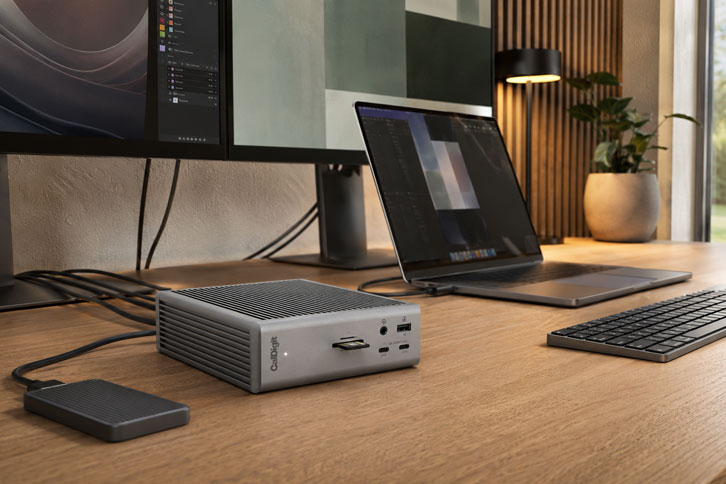
El CalDigit TS4 es el dock que recomiendan la mayoría de programadores y diseñadores que trabajan con dos o más monitores externos a diario. Con Thunderbolt 4, maneja hasta dos monitores 4K a 60Hz o uno solo en 8K, sin el chip DisplayLink ni drivers adicionales.
Trae 18 puertos en total: dos Thunderbolt 4 downstream, cinco USB-A, Ethernet de 2.5GbE, lector de tarjetas SD y microSD UHS-II, audio de 3.5mm, y una entrega de energía de 98W que alcanza para cargar incluso las laptops más grandes sin cargador aparte.
La construcción en aluminio es notablemente más sólida que cualquier otro hub de esta lista, y es la única opción pensada para quedarse fija en el escritorio como centro de conexión permanente. El precio de ~$319 solo se justifica si de verdad necesitas ese nivel de conectividad.
Satechi USB-C Slim Multi-Port Adapter V2 – Mejor para MacBook
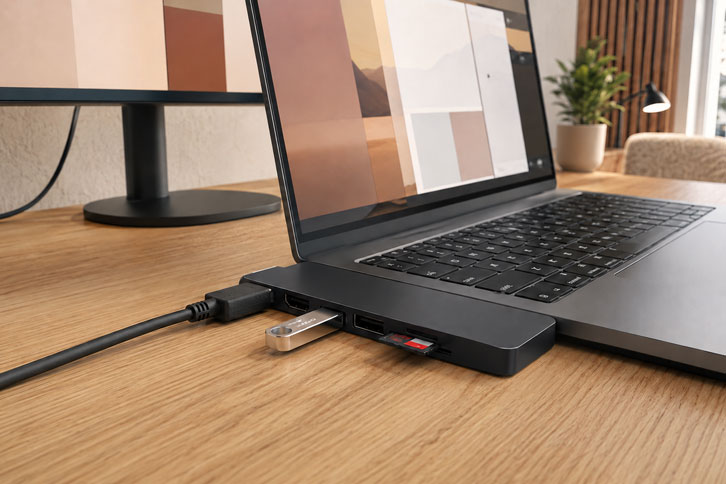
Si tienes MacBook Pro o MacBook Air y te importa que los accesorios combinen con tu equipo, el Satechi es el hub más elegante de esta lista. Su carcasa de aluminio viene en gris espacial y plata para hacer match exacto con tu laptop.
Trae salida HDMI de 4K, USB-C PD de 100W, dos puertos USB-A 3.0 y lector de tarjetas microSD y SD. No tiene ventilador, así que es completamente silencioso, ideal para videollamadas sin ruido de fondo.
Tiene menos puertos que el Anker 555 y no incluye Ethernet, así que si tu prioridad es la conexión de red más que la estética, el Anker sigue siendo mejor opción por el mismo rango de precio.
Anker 332 USB-C Hub (5-en-1) – Mejor Presupuesto
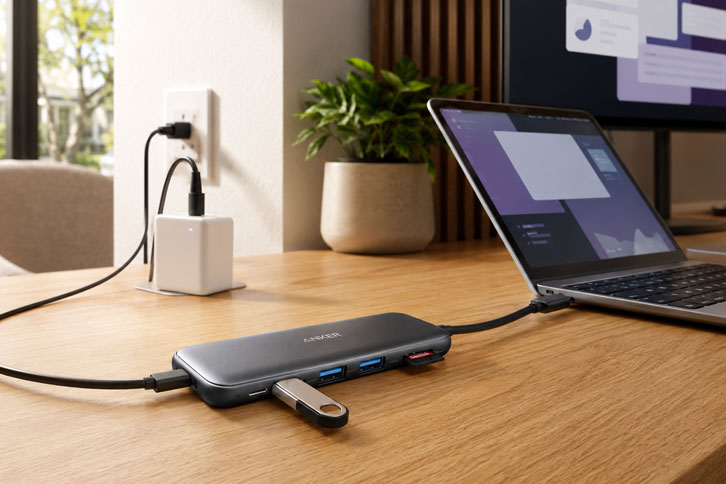
Para quien solo necesita conectar un monitor y un par de accesorios sin gastar de más, el Anker 332 hace el trabajo básico por menos de $30. Trae salida HDMI de 4K a 30Hz, dos puertos USB-A 3.0 y lector de tarjetas SD/microSD combinado.
No tiene Ethernet ni carga passthrough, así que sigues usando el cargador de tu laptop por separado. Es una opción sólida como hub secundario, para otra habitación de la casa, o para quien recién arma su home office con presupuesto ajustado.
Guía de Compra: Qué Buscar en un Hub USB-C
¿Cuántos monitores externos necesitas?
Si trabajas con un solo monitor, casi cualquier hub de esta lista te sirve. Si necesitas dos pantallas externas, tienes que fijarte en si tu laptop tiene Thunderbolt (para el CalDigit) o elegir un hub con chip DisplayLink como el UGREEN Revodok Pro 209.
USB-C básico vs. Thunderbolt
No todos los puertos USB-C son iguales. El USB-C estándar transmite video y datos, pero con menos ancho de banda que Thunderbolt 3 o 4. Revisa el símbolo de rayo junto al puerto de tu laptop: si no lo tiene, no vas a aprovechar docks Thunderbolt como el CalDigit al máximo.
Carga passthrough: un cable menos en el escritorio
Los hubs con carga passthrough (como el Anker 555 o el CalDigit TS4) permiten cargar tu laptop mientras usas el mismo cable para todo lo demás. Es la diferencia entre un escritorio limpio y uno con tres cables distintos conectados a la laptop.
Ethernet integrado para videollamadas más estables
Si tu casa tiene varias personas conectadas al mismo WiFi durante el día, un cable Ethernet a través del hub suele darte una conexión más consistente que la red inalámbrica, sobre todo en videollamadas con mucha gente.
Compatibilidad con tu tipo de laptop
Verifica que el hub sea compatible con tu sistema operativo antes de comprar. La mayoría funciona igual con Windows y MacBook, pero algunos modelos con doble salida de video necesitan instalar un driver adicional que no siempre está disponible para Linux.
El resto del setup: teclado y organización de cables
Un hub resuelve la conectividad, pero si trabajas todo el día con la laptop, también vale la pena sumar un teclado externo ergonómico y un buen sistema para esconder los cables adicionales que trae cualquier hub.
Veredicto Final: Cuál Elegir Según tu Caso
Si trabajas con un solo monitor externo: Anker 555 USB-C Hub. Cubre todo lo esencial, incluido Ethernet, sin gastar de más.
Si necesitas dos monitores pero no tienes Thunderbolt: UGREEN Revodok Pro 209. La forma más económica de lograrlo, aceptando instalar un driver.
Si trabajas en programación o diseño con doble monitor a diario: CalDigit TS4. El único sin cuellos de botella ni drivers adicionales.
Si tienes MacBook y te importa el diseño: Satechi Slim Multi-Port Adapter V2. Combina perfectamente y es silencioso.
Si tu presupuesto es muy ajustado: Anker 332 USB-C Hub. Resuelve lo básico por menos de $30.
Para la mayoría de los home offices, el Anker 555 ofrece el mejor balance entre puertos, precio y confiabilidad. Si necesitas dos monitores externos, el CalDigit TS4 es la única opción sin cuellos de botella. Y si tu presupuesto es limitado, el Anker 332 resuelve lo básico sin complicaciones.
Ver Precio en Amazon →Preguntas Frecuentes Sobre Mejores Hubs USB-C para Laptop
¿Cuál es la diferencia entre un hub USB-C y una docking station?
Un hub suele ser más pequeño, portátil y económico, pensado para un uso básico de video y algunos puertos USB. Una docking station como el CalDigit TS4 es más grande, se queda fija en el escritorio y ofrece más ancho de banda, ideal para setups de doble monitor.
¿Necesito Thunderbolt para usar un hub USB-C?
No siempre. La mayoría de hubs, como el Anker 555 o el Satechi, funcionan bien con cualquier puerto USB-C que soporte modo DisplayPort Alt. Solo necesitas Thunderbolt 3 o 4 si quieres aprovechar al máximo un dock premium como el CalDigit TS4 con dos monitores 4K.
¿Puedo conectar dos monitores externos a mi laptop con un hub?
Sí, pero depende del modelo. El CalDigit TS4 lo hace de forma nativa si tu laptop tiene Thunderbolt. El UGREEN Revodok Pro 209 lo logra en casi cualquier laptop USB-C mediante un chip DisplayLink, aunque requiere instalar un driver.
¿El hub carga mi laptop o necesito el cargador original también?
Depende de si el hub tiene carga passthrough. El Anker 555 y el CalDigit TS4 sí cargan tu laptop a través del mismo cable. El Anker 332 y el Satechi no incluyen esta función, así que necesitas tu cargador aparte.
¿Un hub USB-C sirve para MacBook y Windows por igual?
La mayoría sí, incluyendo el Anker 555 y el UGREEN. El Satechi está pensado específicamente para combinar con MacBook, pero funciona igual de bien con laptops Windows con USB-C.
¿Por qué mi hub se calienta o se desconecta a veces?
Es común en hubs económicos cuando manejan video, carga y varios puertos USB al mismo tiempo por horas seguidas. Si pasa seguido, prueba desconectar algún puerto que no uses o considera un modelo con mejor disipación de calor como el Anker 555 o el CalDigit TS4.