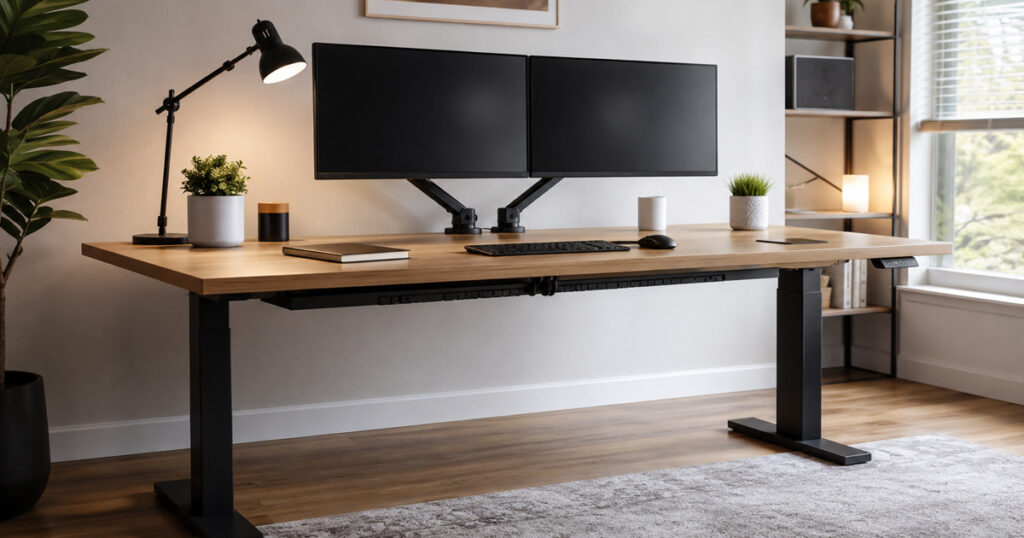
Trabajar con dos monitores es una de las mejoras más efectivas que puedes hacer en tu home office. No necesitas un setup de $2,000 para lograrlo: con los cables correctos, un brazo doble y unos minutos de configuración, puedes duplicar tu espacio de pantalla y cortar a la mitad el tiempo que pierdes cambiando de ventana.
Esta guía te explica exactamente cómo hacerlo, qué equipos necesitas y cómo posicionarlos para no terminar con dolor de cuello al final del día.
¿Vale la Pena el Doble Monitor? Lo que Dicen los Datos
Un estudio de Jon Peddie Research encontró que un segundo monitor puede aumentar la productividad entre un 20% y un 42%, dependiendo del tipo de trabajo. Para programadores, diseñadores, contadores o cualquiera que maneje múltiples ventanas simultáneamente, esa diferencia es real.
Lo que cambia en la práctica:
- Tienes el documento o código en un monitor y las referencias, Slack o el email en el otro.
- Haces videollamadas en una pantalla mientras sigues trabajando en la otra.
- Comparas dos archivos, dos versiones de un diseño o dos hojas de cálculo sin Alt+Tab constante.
Antes de Empezar: Lo Que Necesitas
1. Revisa las salidas de video de tu computadora
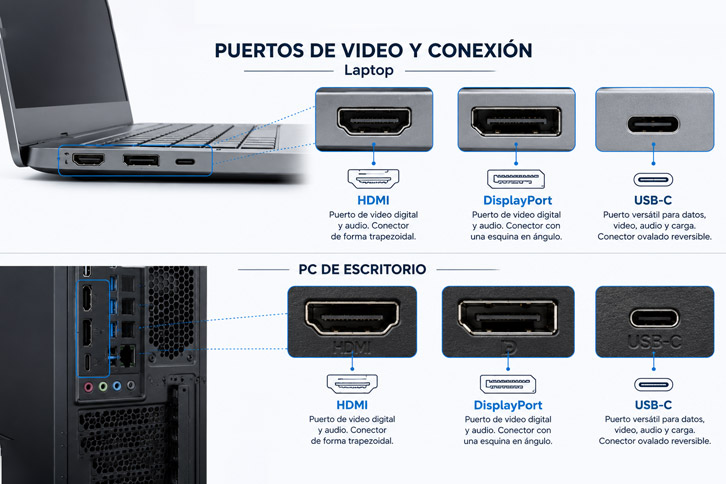
Antes de comprar cualquier cosa, mira qué puertos tiene tu computadora o laptop. Los más comunes son:
- HDMI: el más universal. Casi toda pantalla lo tiene.
- DisplayPort: mejor calidad que HDMI para monitores de alta resolución. Común en PCs de escritorio.
- USB-C / Thunderbolt: en laptops modernas. Necesitas un hub o dock para conectar dos monitores.
- DVI o VGA: en equipos más viejos. Funcionan, pero no soportan 4K.
Si tu laptop solo tiene un puerto HDMI y uno USB-C, puedes conectar el primer monitor directo por HDMI y el segundo a través de un hub USB-C. O usar un dock station que te dé múltiples salidas de video.
2. ¿Tienes suficiente espacio en el escritorio?
Un setup doble requiere mínimo 48 pulgadas (122 cm) de ancho en el escritorio. Si tienes dos monitores de 27 pulgadas, lo ideal es un escritorio de 55-60 pulgadas (140-152 cm). Con menos espacio los monitores quedan demasiado cerca y acabas girando el cuello constantemente.
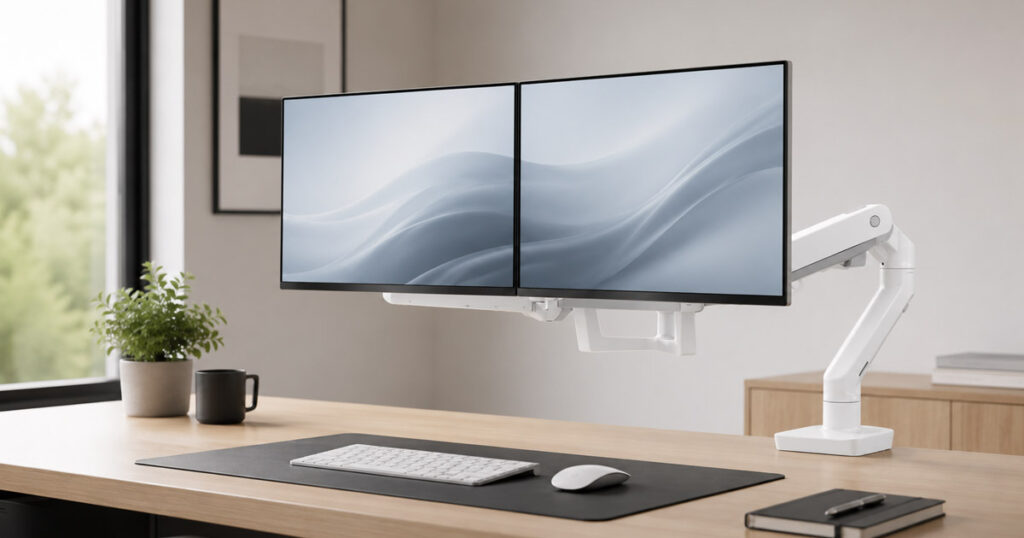
Si tu escritorio es pequeño, la solución es un brazo doble de monitor: libera la superficie, permite posicionar cada pantalla exactamente donde necesitas y ocupa menos espacio físico que dos bases individuales.
Paso a Paso: Cómo Configurar Tu Setup de Doble Monitor
Paso 1: Conecta los cables
Conecta cada monitor a la computadora usando el cable correspondiente al puerto disponible. Si tu PC tiene dos puertos HDMI, usa dos cables HDMI. Si tiene un HDMI y un DisplayPort, usa uno de cada.
Para laptops con solo USB-C:
- Conecta el primer monitor directo por USB-C (o con adaptador USB-C a HDMI).
- Para el segundo, necesitas un hub USB-C con múltiples salidas de video, o un dock station.
Los hubs USB-C de buena calidad como el Anker 655 o el CalDigit TS4 pueden manejar dos monitores externos sin problema.
Paso 2: Configura los monitores en tu sistema operativo
En Windows:
- Clic derecho en el escritorio → Configuración de pantalla.
- Verás dos rectángulos numerados (1 y 2). Arrastra el que representa al monitor secundario para que coincida con su posición física (izquierda, derecha o arriba).
- En Modo de pantalla, elige Extender estas pantallas (no duplicar).
- Marca cuál es tu pantalla principal desde la opción Convertir en pantalla principal.
En Mac:
- Menú Apple → Configuración del Sistema → Pantallas.
- Arrastra los íconos de pantalla para que coincidan con la posición física.
- Arrastra la barra de menú blanca al monitor que quieres como principal.
Paso 3: Ajusta resolución y escalado
Si los dos monitores tienen tamaños o resoluciones distintos, es normal que el texto o los íconos se vean de tamaño diferente en cada pantalla. Puedes corregirlo ajustando el porcentaje de escala en la configuración de pantalla (100%, 125% o 150%).
Lo ideal es que ambos monitores sean del mismo tamaño y resolución. Así la experiencia visual es continua y no tienes que adaptarte a cambios de escala al mover ventanas.
Paso 4: Posiciona los monitores ergonómicamente
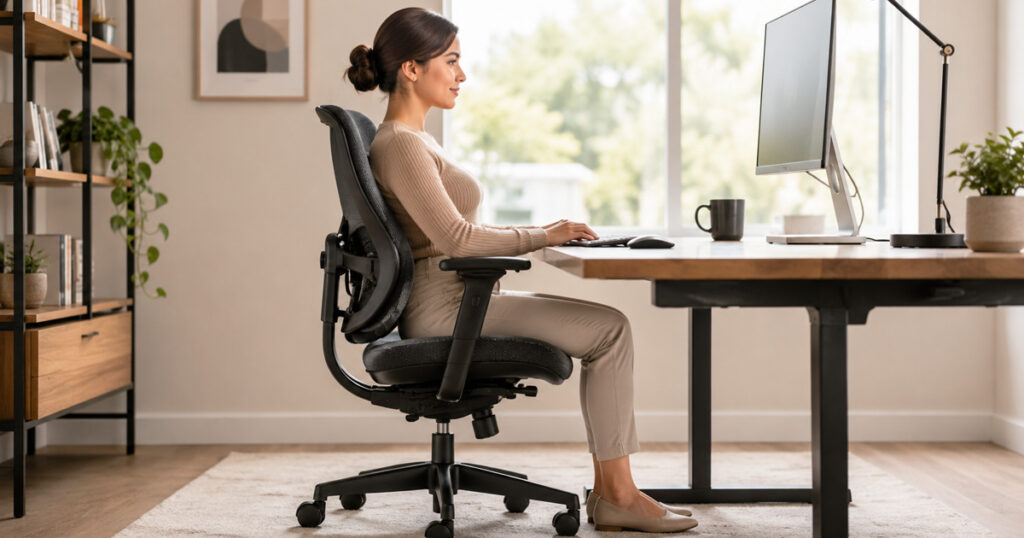
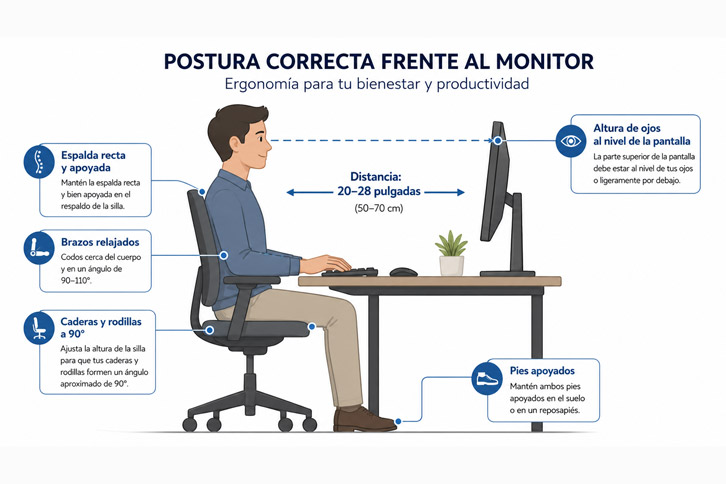
Este paso es el que más gente ignora, y es el más importante. Una mala posición de monitores genera dolor de cuello, hombros y fatiga visual en pocas semanas.
Posición correcta:
- La parte superior de cada monitor debe estar al nivel de tus ojos o justo 2-3 pulgadas (5-7 cm) por debajo.
- La distancia ideal es entre 20 y 28 pulgadas (50-70 cm) desde tus ojos hasta la pantalla.
- Si usas ambos monitores por igual, ponlos en ángulo de «V» centrado hacia ti.
- Si uno es principal y el otro secundario, pon el principal directo al frente y el secundario a 30-45° hacia el lado.
Configuraciones Populares de Doble Monitor
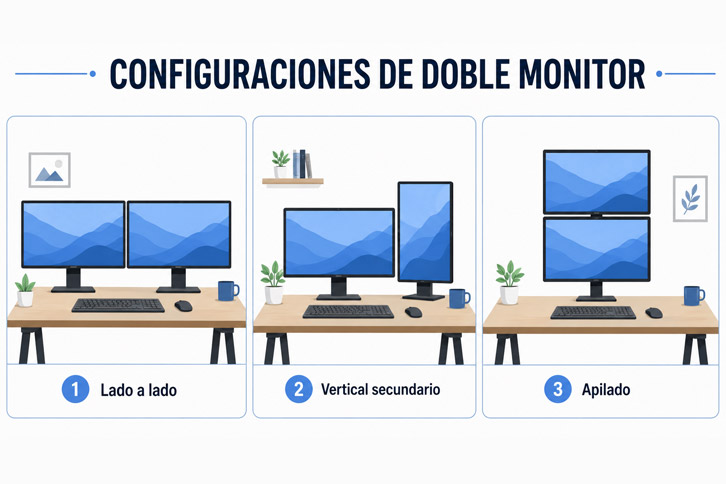
Configuración lado a lado (la más común)
Los dos monitores en horizontal, uno junto al otro. Funciona bien cuando usas ambas pantallas de forma similar. Necesitas un escritorio de al menos 48 pulgadas (122 cm).
Mejor para: programadores, diseñadores, editores que trabajan con referencias laterales.
Configuración principal + vertical secundario
El monitor principal en horizontal y el segundo girado en vertical (portrait mode). Es muy útil para leer documentos largos, código o páginas web en el monitor secundario.
Para esto necesitas un monitor con soporte de rotación o un brazo que permita girar la pantalla 90°.
Mejor para: escritores, abogados, cualquiera que lea muchos documentos largos.
Configuración apilada (stack)
Un monitor sobre el otro. Requiere un soporte o brazo específico para apilado. Es buena opción si tienes poco espacio horizontal pero suficiente profundidad de escritorio.
Mejor para: espacios reducidos, programadores con código arriba y terminal abajo.
Brazos para Monitor Doble: Los Mejores
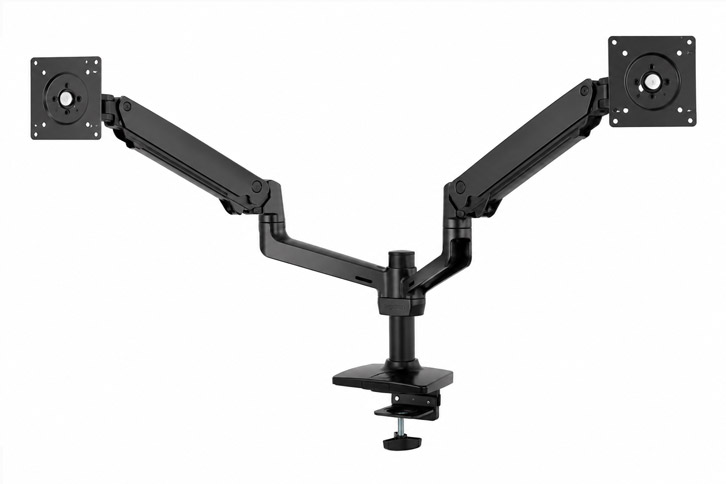
Un brazo doble es la mejor inversión para un setup de dos monitores. Libera la superficie del escritorio, permite ajustar la posición exacta de cada pantalla y da un aspecto mucho más limpio.
¿Qué Monitores Usar para un Setup Doble?
La opción ideal: dos monitores iguales
Dos monitores del mismo modelo, mismo tamaño y misma resolución dan la experiencia más fluida. No hay diferencia de color, no hay que ajustar escala y el setup queda visualmente muy limpio.
El tamaño más popular para doble monitor es 27 pulgadas Full HD o 27 pulgadas 1440p. Es el punto donde tienes suficiente pantalla sin necesitar un escritorio enorme.
Opciones recomendadas para doble monitor
Presupuesto medio: LG 27MK600M o Dell S2722DC (~$200-$450 cada uno). Son monitores IPS de 27 pulgadas con buena calidad de imagen para trabajo general.
Mejor relación calidad-precio: ASUS VA27EHE (~$140 cada uno). Full HD, IPS, sin flicker. Muy buena opción para duplicar sin gastar de más.
Para diseñadores o programadores que quieren 1440p: LG 27QN600-B (~$300 cada uno). Resolución 2K, colores precisos, compatible con MacBooks y PCs.
Organización de Cables en un Setup Doble
Con dos monitores tienes el doble de cables. Sin un buen cable management, el escritorio se convierte en un desastre visual que además dificulta la limpieza.
Soluciones básicas que funcionan
Bridas de velcro (~$8): agrupa los cables de ambos monitores juntos. Fácil de reabrir cuando necesitas mover algo.
Canal de cables adhesivo (~$15): pega cables a lo largo del borde trasero o lateral del escritorio. Los oculta completamente.
Bandeja bajo escritorio (~$25-$45): monta una bandeja bajo el escritorio para ocultar la regleta y los transformadores. Es la solución más limpia.
Si usas un brazo doble de monitor, muchos modelos tienen sistema de gestión de cables integrado dentro de los brazos. Es la solución más limpia de todas.
Setup Doble Monitor por Profesión
Para programadores y desarrolladores
- Pantalla principal (izquierda): editor de código.
- Pantalla secundaria (derecha): terminal, documentación o navegador con referencias.
- Considera poner la secundaria en modo vertical para ver más líneas de código.
- Un monitor ultrawide es una alternativa al doble si tienes espacio limitado.
Para diseñadores gráficos
- Pantalla principal: Figma, Illustrator, Photoshop.
- Pantalla secundaria: referencias, assets, cliente, correo.
- Prioriza monitores con buena precisión de color (Delta E < 2, sRGB > 99%).
Para contadores y profesionales de finanzas
- Pantalla principal: hoja de cálculo, ERP o software contable.
- Pantalla secundaria: documentos de soporte, email, reuniones en Zoom.
- Considera agregar un teclado numérico externo si tu laptop no lo tiene.
Para maestros y educadores online
- Pantalla principal: presentación o pizarra virtual (Google Slides, Jamboard).
- Pantalla secundaria: vista del alumno, chat, lista de participantes.
- Fundamental: una buena webcam y luz adecuada para videollamadas.
Atajos de Teclado Esenciales para Doble Monitor
Conocer estos atajos hace que trabajar con dos monitores sea mucho más fluido:
Windows:
- `Win + ← / →`: mueve la ventana activa al lado izquierdo o derecho del monitor actual.
- `Win + Shift + ← / →`: mueve la ventana al monitor izquierdo o derecho.
- `Win + D`: muestra el escritorio.
- `Win + Tab`: vista de tareas y escritorios virtuales.
Mac:
- `Ctrl + ← / →`: cambia entre espacios de escritorio.
- `Cmd + Tab`: cambia entre aplicaciones.
- Mission Control: configura qué apps se abren en cada pantalla.
El Setup Doble Monitor Completo: Qué Más Necesitas
Un setup de doble monitor bien hecho incluye más que solo dos pantallas:
Esencial:
- Dos monitores del mismo tamaño y resolución.
- Cables HDMI o DisplayPort (uno por monitor).
- Hub USB-C si usas laptop (para laptops con pocos puertos).
- Brazo doble de monitor (opcional pero muy recomendado).
Mejora significativa:
- Regleta con USB integrado para manejar todos los cables en un solo punto.
- Soporte para laptop si también usas laptop y necesitas elevarla.
- Teclado externo + mouse ergonómico para trabajar correctamente con el monitor elevado.
Toque final:
- Bandeja bajo escritorio para ocultar la regleta y cables.
- Barra de luz de monitor en la pantalla principal para reducir fatiga visual.
Preguntas Frecuentes Sobre Cómo Configurar un Setup de Doble Monitor para Productividad
¿Mi laptop soporta dos monitores externos?
Depende del chip gráfico. Laptops con GPU dedicada (NVIDIA o AMD) casi siempre soportan dos monitores externos. Laptops con gráficos integrados Intel pueden tener limitaciones. Busca en Google el modelo de tu laptop + «dual monitor support» para confirmarlo antes de comprar.
¿Necesito una tarjeta gráfica especial para doble monitor?
Para trabajo de oficina (texto, hojas de cálculo, videollamadas), no. Las GPUs integradas modernas manejan sin problema dos monitores Full HD. Si trabajas con diseño 3D, edición de video 4K o rendering, sí conviene una GPU dedicada.
¿Cuánto escritorio necesito para dos monitores de 27 pulgadas?
Mínimo 55 pulgadas (140 cm) de ancho. Con 48 pulgadas puedes colocarlos, pero quedan muy justos. Si usas un brazo doble puedes ganar algo de espacio porque los monitores se pueden posicionar con más precisión.
¿Puedo usar dos monitores de diferente tamaño?
Sí, pero hay que ajustar el escalado en la configuración de pantalla. Lo más común es que el texto y los íconos se vean de tamaño diferente en cada pantalla. Windows y Mac permiten ajustar el porcentaje de escala individualmente para cada monitor.
¿El doble monitor consume mucha energía?
Un monitor de 27 pulgadas consume entre 25 y 40 watts. Con dos monitores agregas entre 50 y 80 watts adicionales a tu consumo. No es un cambio significativo en la factura eléctrica: equivale a dejar encendida una bombilla incandescente.
¿Es mejor un ultrawide que dos monitores?
Depende de cómo trabajas. Un ultrawide (34″ o más) tiene menos bezels en el medio y se ve más limpio. Pero con dos monitores puedes poner aplicaciones en pantalla completa en cada una, lo que es más práctico para ciertos flujos de trabajo. El ultrawide es mejor para edición de video y diseño; el doble monitor es mejor para productividad con múltiples apps.
Veredicto Final
Configurar un doble monitor es la inversión de mayor retorno que puedes hacer en tu home office. Con menos de $400 (dos monitores básicos + brazo doble), puedes transformar completamente tu flujo de trabajo. La clave está en la posición ergonómica correcta: si pones los monitores mal, ganas pantalla pero perderás salud cervical. Sigue los pasos de esta guía y lo tendrás funcionando en menos de una hora.
Ver Brazos Dobles en Amazon →