Una mala webcam en una reunión importante dice mucho de ti antes de que hayas dicho una palabra. La buena noticia: no necesitas gastar una fortuna para verte profesional. En esta guía comparamos las 5 mejores opciones para trabajo remoto en 2026, desde $50 hasta $200, para que elijas la que se adapte a tu setup y tu presupuesto.
Nuestra elección rápida: Para la mayoría de personas que trabajan desde casa, la Logitech C920 sigue siendo la mejor opción calidad-precio. Si haces muchas videollamadas y la iluminación en tu cuarto no es perfecta, la Logitech MX Brio justifica el salto de precio.
Comparativa rápida: las 5 mejores webcams
1. Logitech C920s – La más confiable para trabajo diario
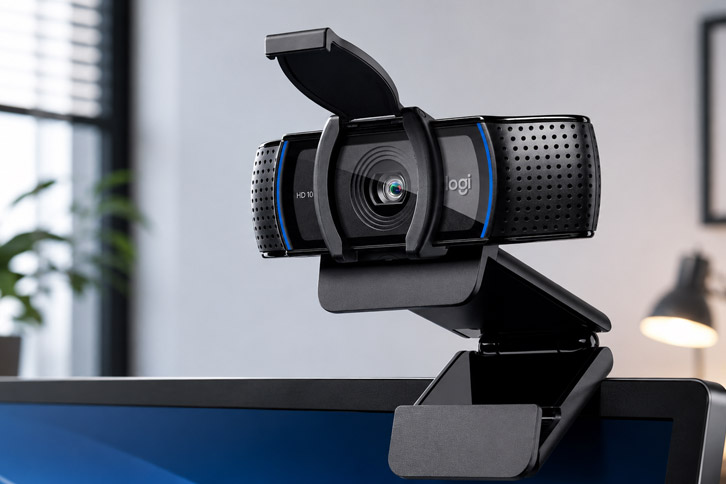
La Logitech C920 lleva más de una década en el mercado y sigue siendo la webcam más recomendada por un motivo simple: funciona bien, siempre. La versión C920s es idéntica al C920 original pero incluye un obturador de privacidad, algo que muchos usuarios en home office agradecen.
Graba en 1080p a 30fps con autofoco rápido. El micrófono doble captura tu voz con claridad suficiente para llamadas de Zoom o Teams sin necesidad de micrófono externo. En condiciones de buena iluminación, la imagen es nítida y los colores son naturales.
Su punto débil es el rendimiento con poca luz: si tu cuarto no tiene buena iluminación, la imagen se ve granulada. Para eso existen las opciones de la siguiente sección.
Para quién es: Profesionales que hacen llamadas diarias de trabajo desde un espacio con buena iluminación natural o artificial. También para quien está haciendo su primer upgrade desde la cámara integrada de la laptop.
Para quién NO es: Si tu cuarto tiene poca luz o si haces presentaciones/contenido donde la calidad visual importa mucho.
2. Logitech MX Brio – La mejor para videollamadas profesionales
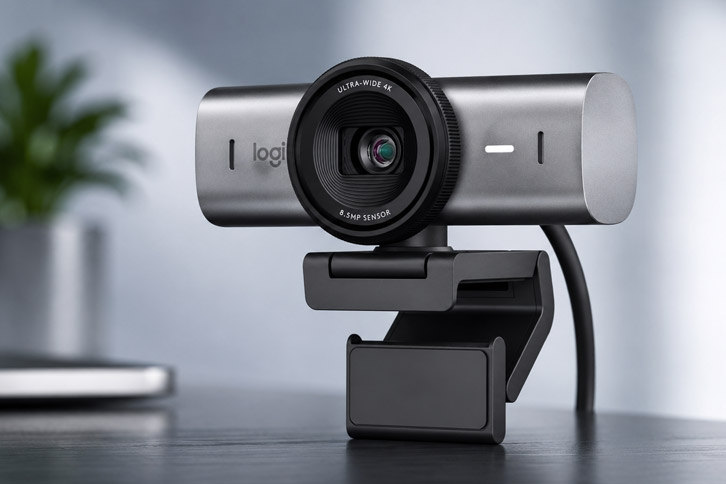
La Logitech MX Brio es la opción más equilibrada del mercado para trabajo remoto en 2026. Graba en 4K con un sensor de Sony más grande que el de la generación anterior, lo que significa mejor imagen con poca luz sin tener que recurrir a filtros artificiales.
Lo que la diferencia de otras webcams 4K es la inteligencia artificial integrada. Ajusta automáticamente la iluminación de tu cara si tienes una ventana detrás, corrige el balance de colores y tiene tres modos de campo de visión para elegir cuánto de tu entorno aparece en la pantalla. El micrófono doble con reducción de ruido por IA hace que tu voz suene limpia incluso en un ambiente con ruido de fondo.
Tiene además el modo «Show Mode»: inclinas la cámara hacia tu escritorio y la imagen rota automáticamente para mostrar documentos u objetos en la orientación correcta, sin que tengas que configurar nada.
3. Logitech Brio 300 – La mejor opción para presupuesto ajustado
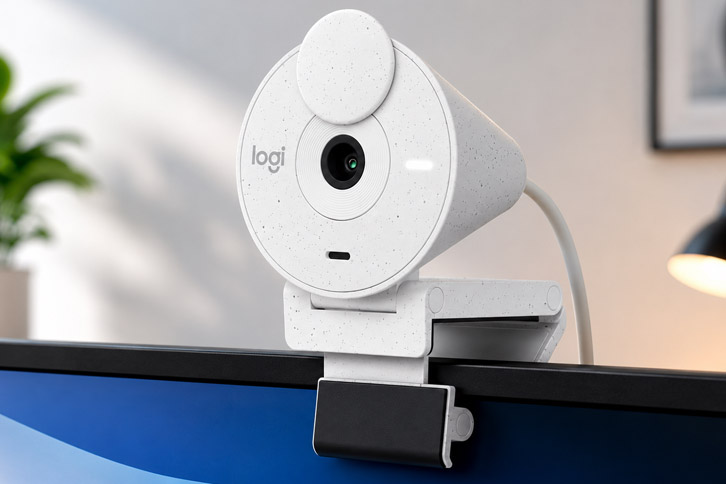
Si tu presupuesto es limitado y solo necesitas algo que sea claramente mejor que la cámara de tu laptop, la Logitech Brio 300 es la respuesta. A menos de $50, ofrece 1080p con autofoco, campo de visión de 70° y una corrección de luz básica que ayuda mucho en condiciones mixtas.
No tiene los ajustes avanzados de la MX Brio ni el sensor grande de la Insta360, pero para llamadas de Zoom, Teams o Google Meet de todos los días, hace el trabajo sin complicaciones. Se conecta por USB-A, funciona en cualquier computadora sin instalar software y viene con un montaje estable para monitor.
4. Insta360 Link 2C Pro – La que gana en calidad de imagen pura
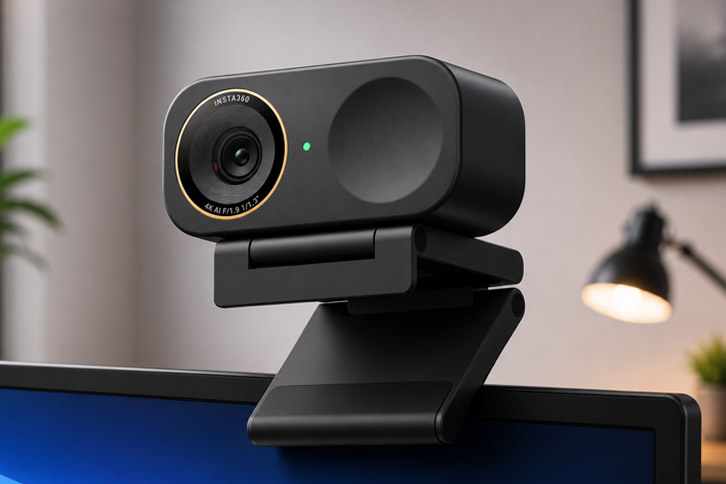
Si lo que más te importa es la calidad de imagen, la Insta360 Link 2C Pro tiene el sensor más grande de su categoría de precio. Un sensor más grande significa que capta más luz: en cuartos oscuros o con iluminación irregular, la imagen sigue siendo limpia y nítida, algo que la C920 simplemente no puede hacer.
El desenfoque de fondo es natural, sin filtros de software que se vean falsos. El sistema de enfoque es rápido y preciso, similar al de un smartphone de gama alta. También tiene un asistente de reuniones con IA que puede transcribir y resumir tus videollamadas automáticamente.
Funciona perfecto si te quedas en el escritorio. Si te mueves mucho durante las presentaciones, considera la versión Link 2 Pro que tiene un gimbal físico para seguirte (aunque cuesta más).
5. Razer Kiyo Pro Ultra – Para quienes quieren lo mejor del mercado
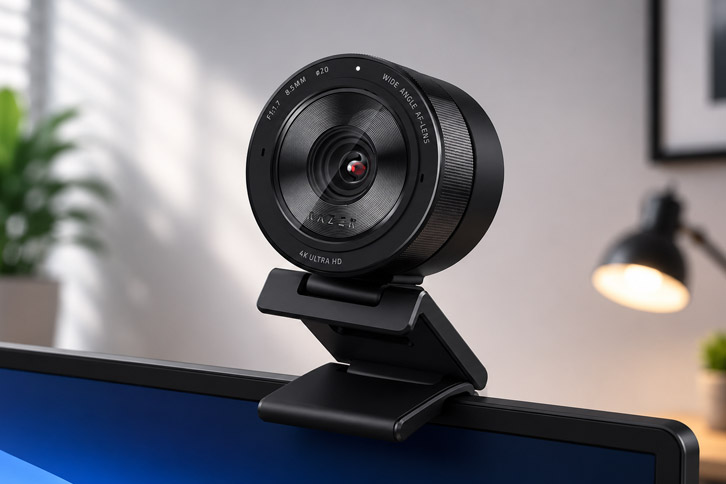
La Razer Kiyo Pro Ultra tiene el sensor más grande que se ha instalado en una webcam. Para entender la diferencia: un sensor más grande captura más luz, más detalle y colores más fieles, similar a la diferencia entre la cámara de un smartphone básico y uno de gama alta.
Lo que la diferencia de todas las demás es que transmite la imagen sin comprimir al computador, lo que significa más nitidez y colores más puros en grabación. En videollamadas diarias esto no se nota tanto (las plataformas comprimen de todas formas), pero en grabaciones locales o streaming la diferencia es visible.
El micrófono integrado es funcional pero básico para el precio. Si ya tienes un buen setup de audio o piensas agregar un micrófono externo, esta es la mejor cámara que puedes conectar a tu computadora sin pasar a cámaras mirrorless.
Guía de compra: qué considerar antes de elegir tu webcam
Resolución: ¿realmente necesitas 4K?
La respuesta corta es: probablemente no, para videollamadas. Zoom, Teams y Google Meet transmiten a 1080p como máximo en la mayoría de planes. Un 4K solo tiene sentido si grabas video localmente, haces streaming en plataformas que lo soporten, o si quieres tener margen para hacer zoom sin perder calidad.
Para trabajo remoto puro, 1080p a 30fps es más que suficiente.
Iluminación: el factor que más impacta la calidad
Una buena webcam en un cuarto oscuro se ve peor que una webcam básica con buena luz. Antes de gastar más en la cámara, considera mejorar tu iluminación.
Micrófono integrado vs. micrófono externo
Todas las webcams de esta lista tienen micrófono, pero si haces muchas llamadas en ambientes ruidosos o si tu audio es importante (presentaciones, clases online, podcasts), un micrófono USB externo marca una diferencia enorme que ninguna webcam puede igualar.
Campo de visión: ancho vs. cerrado
Un campo de visión amplio (90°+) muestra más de tu entorno, lo que puede ser malo si tu cuarto está desordenado. Un campo más cerrado (65-70°) enfoca más en ti y menos en el fondo. La MX Brio tiene la ventaja de permitirte elegir entre tres modos.

Resumen por perfil: ¿cuál es la mejor para ti?
Mejor para videollamadas diarias con buen presupuesto: Logitech C920s (~$70). Confiable, funciona con todo, imagen sólida con buena luz.
Mejor si el dinero no es el problema: Logitech MX Brio (~$200). La IA de iluminación y el sensor Sony la hacen la mejor opción para profesionales que pasan horas en reuniones.
Mejor si tienes menos de $50: Logitech Brio 300. Una mejora real sobre cualquier cámara de laptop.
Mejor para cuartos oscuros: Insta360 Link 2C Pro (~$180). El sensor grande hace lo que ningún software puede reemplazar.
Mejor para grabación y streaming: Razer Kiyo Pro Ultra (~$200). La calidad de imagen sin comprimir la diferencia de todo lo demás.
Veredicto final
Para la gran mayoría de personas que trabajan desde casa, el Logitech C920s sigue siendo la mejor compra. La imagen es sólida con buena luz, el micrófono hace el trabajo, y el precio es difícil de superar. Si necesitas más (cuartos oscuros, IA de iluminación, sensor tipo DSLR), la MX Brio y la Insta360 Link 2C Pro son excelentes opciones a mayor precio.
Ver Precio en Amazon →Preguntas frecuentes sobre mejores webcams para trabajo remoto
¿Qué resolución de webcam necesito para Zoom?
1080p es más que suficiente. Zoom transmite a máximo 1080p HD en la mayoría de planes, y muchas veces a 720p dependiendo de la conexión. No necesitas 4K para videollamadas.
¿La webcam de mi laptop es suficiente para trabajo remoto?
Las cámaras integradas de la mayoría de laptops capturan en 720p y tienen un sensor muy pequeño. Si haces varias reuniones al día, especialmente con clientes o en posiciones de liderazgo, una webcam externa mejora notablemente cómo te ven los demás. El C920s a $70 es el upgrade mínimo recomendado.
¿Necesito un micrófono externo además de la webcam?
Depende de tu ambiente. Si trabajas en un espacio silencioso, el micrófono del C920s o la MX Brio es suficiente para llamadas diarias. Si hay ruido de fondo constante (familia, calle, AC), un micrófono USB externo marca una diferencia mayor que cambiar de webcam.
¿La webcam funciona con mi Mac/PC?
Todas las webcams de esta lista son plug-and-play: las conectas al USB y funcionan sin drivers adicionales. La Logitech MX Brio tiene una app opcional (Logi Options+) para ajustes avanzados, pero no es obligatoria.
¿Vale la pena una webcam 4K?
Para videollamadas diarias, no mucho. El beneficio real del 4K está en grabaciones locales, streaming o cuando haces zoom en postproducción. Si tu uso principal es Zoom o Teams, enfoca el presupuesto en mejor sensor (más grande = mejor poca luz) en lugar de resolución más alta.
¿Qué hago si mi webcam se ve mal a pesar de ser buena?
El 90% de las veces el problema es la iluminación. Una buena lámpara de escritorio frente a ti o una barra de luz para monitor transforma cualquier webcam. También asegúrate de tener suficiente ancho de banda: una conexión lenta baja la calidad de video automáticamente.