Divulgación: Este artículo contiene enlaces de afiliado. Si compras a través de ellos, recibimos una comisión sin costo extra para ti. Recomendamos solo productos que consideramos valen la pena.
Trabajar desde casa tiene sus ventajas. Pero sin el setup correcto, también tiene sus costos: dolor de espalda, fatiga visual, distracciones y la sensación de que nunca terminas de «estar en la oficina». La diferencia entre un home office que funciona y uno que agota está, en gran parte, en cómo lo armas desde el principio.
Esta guía cubre todo lo que necesitas para montar un home office completo en 2026: qué comprar, en qué orden, cómo ajustarlo para tu cuerpo y cómo hacerlo sin gastar de más. Si ya tienes algo montado pero quieres mejorarlo, también encuentras aquí el checklist completo para optimizar lo que ya tienes.
Lo más importante primero: si solo puedes comprar dos cosas, que sean la silla y el escritorio. Esos dos elementos representan el 75-80% del impacto ergonómico de tu setup.
Paso 1: Define tu espacio antes de comprar nada
El error más común al armar un home office es comprar productos sin antes medir y definir el espacio disponible. Antes de abrir Amazon, responde estas preguntas:
¿Cuánto espacio tienes?
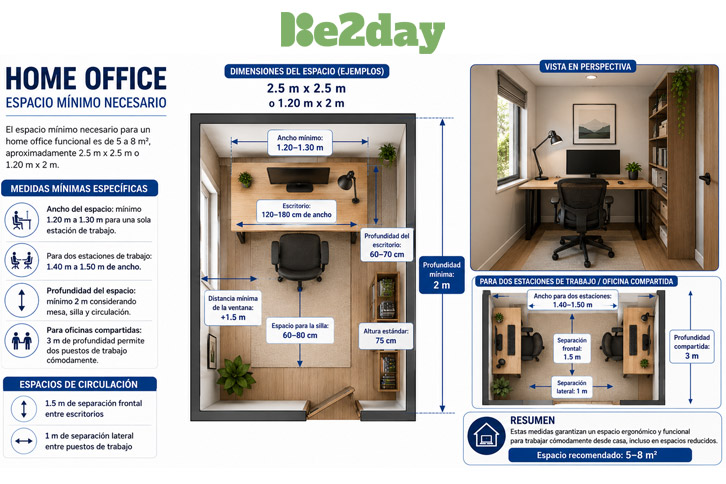
- El mínimo funcional para un escritorio es 47″ (120 cm) de ancho × 24″ (60 cm) de fondo.
- Necesitas al menos 24″ (60 cm) libres detrás del escritorio para la silla y el movimiento.
- Si el espacio es muy limitado (menos de 90 cm de ancho disponible), considera un escritorio en L o un escritorio compacto de esquina.
¿Cuánta luz natural tienes?
- La posición ideal del monitor es perpendicular a la ventana, no de frente ni de espaldas.
- De frente genera deslumbramiento directo. De espaldas genera reflejos en pantalla.
- Si solo tienes una opción con luz lateral, usa una barra de luz para monitor para compensar.
¿Cuántas horas al día usarás el espacio?
- Menos de 4 horas: setup básico funcional ($200–$400)
- 4–7 horas: setup intermedio con ergonomía real ($500–$900)
- 7+ horas: setup completo que cuide tu salud a largo plazo ($900–$2,000+)
Paso 2: La silla – tu inversión más importante
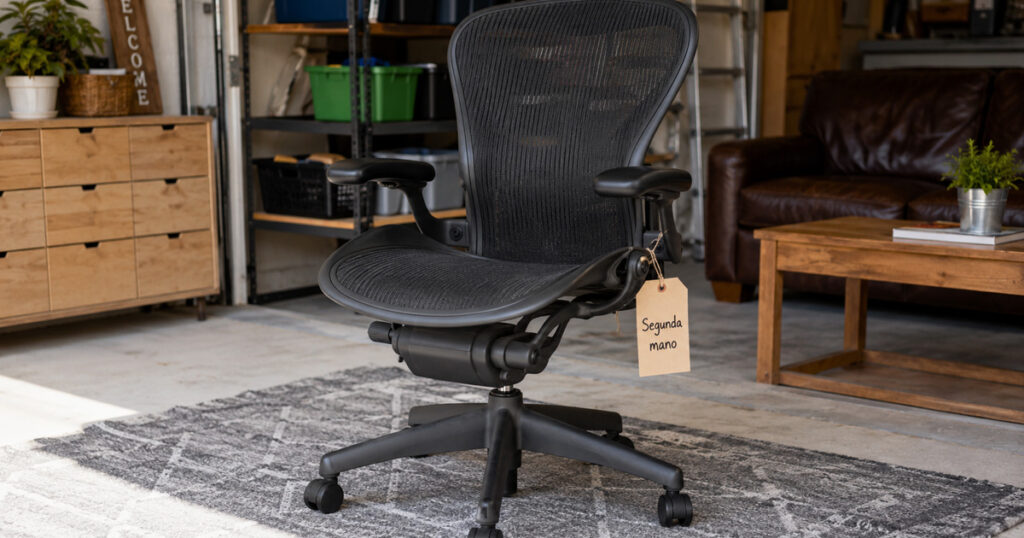
La silla es el elemento que más impacta tu salud si pasas horas sentado. No es el monitor, no es el escritorio. Es la silla. Cada dólar bien gastado aquí tiene el retorno más alto de todo el setup.
Qué buscar en una silla de oficina
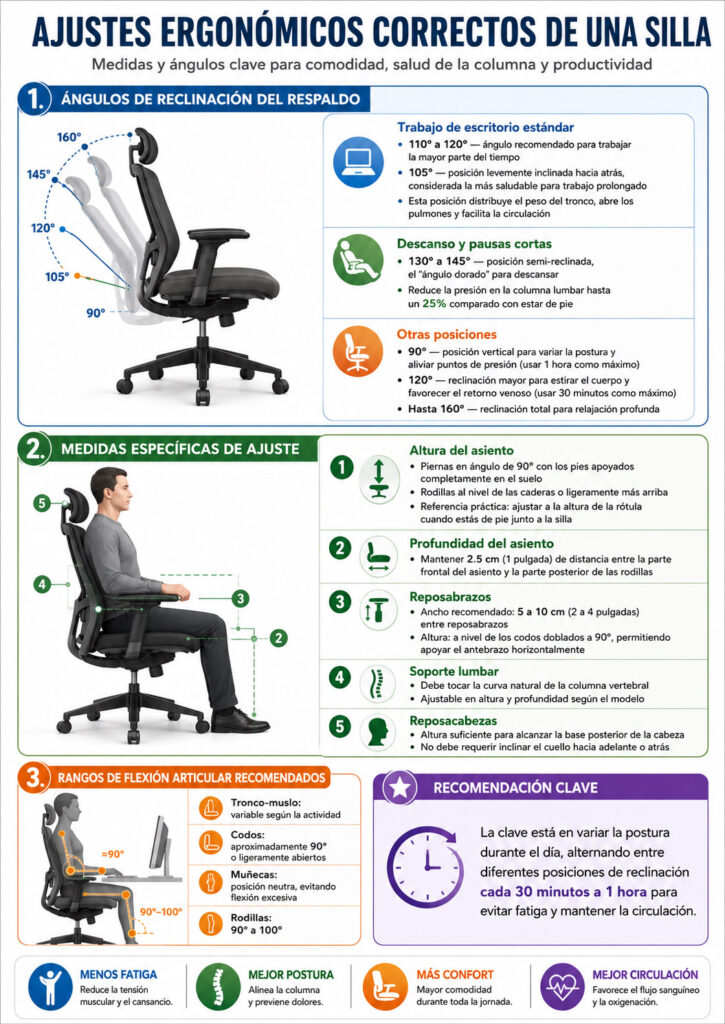
- Soporte lumbar ajustable en altura y profundidad: no una almohada fija.
- Altura regulable entre 16″ y 21″ (40–53 cm) para que tus pies queden planos en el suelo.
- Reposabrazos ajustables (idealmente en 4D: altura, ancho, profundidad, rotación).
- Asiento con profundidad ajustable si mides menos de 5’4″ (163 cm) o más de 6’1″ (185 cm).
- Material del respaldo: malla para climas cálidos o jornadas largas; espuma para sesiones más cortas.
Recomendaciones por presupuesto
| Presupuesto | Silla recomendada | Precio aprox. |
|---|---|---|
| Menos de $200 | Gabrylly Ergonomic Mesh | $185-$200 |
| $200-$350 | FlexiSpot C7 | $270-$300 |
| $350-$500 | Steelcase Series 1 | $400-$450 |
| $500-$900 | Steelcase Leap V2 | $700-$800 |
| $900+ | Herman Miller Aeron | $1,400-$1,600 |
Para un análisis completo, consulta nuestra guía de las mejores sillas ergonómicas para home office y el comparativo de sillas gaming vs. ergonómicas.
Cómo ajustar tu silla correctamente
Una vez que tienes la silla, el ajuste importa tanto como el modelo:
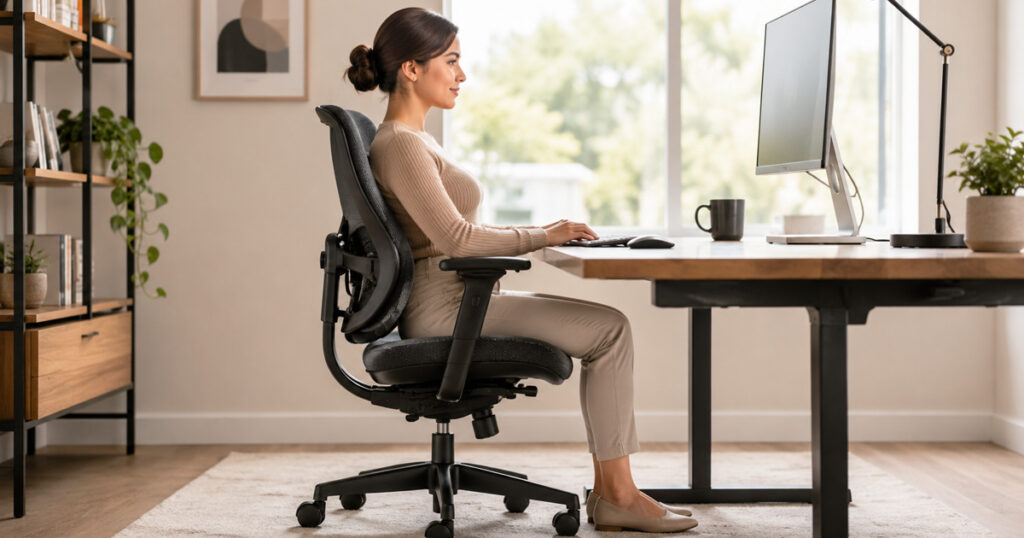
- Altura: Siéntate derecho. Tus pies deben estar planos en el suelo y tus rodillas en ángulo de 90°. Si los pies no llegan, usa un reposapiés.
- Soporte lumbar: Ajusta la altura para que el apoyo coincida con la curva natural de tu espalda baja (vértebras L3–L5).
- Reposabrazos: Baja los brazos relajadamente. Los reposabrazos deben quedar a la altura de los codos sin elevar los hombros.
- Profundidad del asiento: Debe haber 2–3 dedos de espacio entre el borde del asiento y la parte posterior de tus rodillas.
Paso 3: El escritorio – espacio de trabajo y postura
El escritorio define el espacio disponible y, junto con la silla, determina tu postura durante la jornada. Hay tres tipos principales:
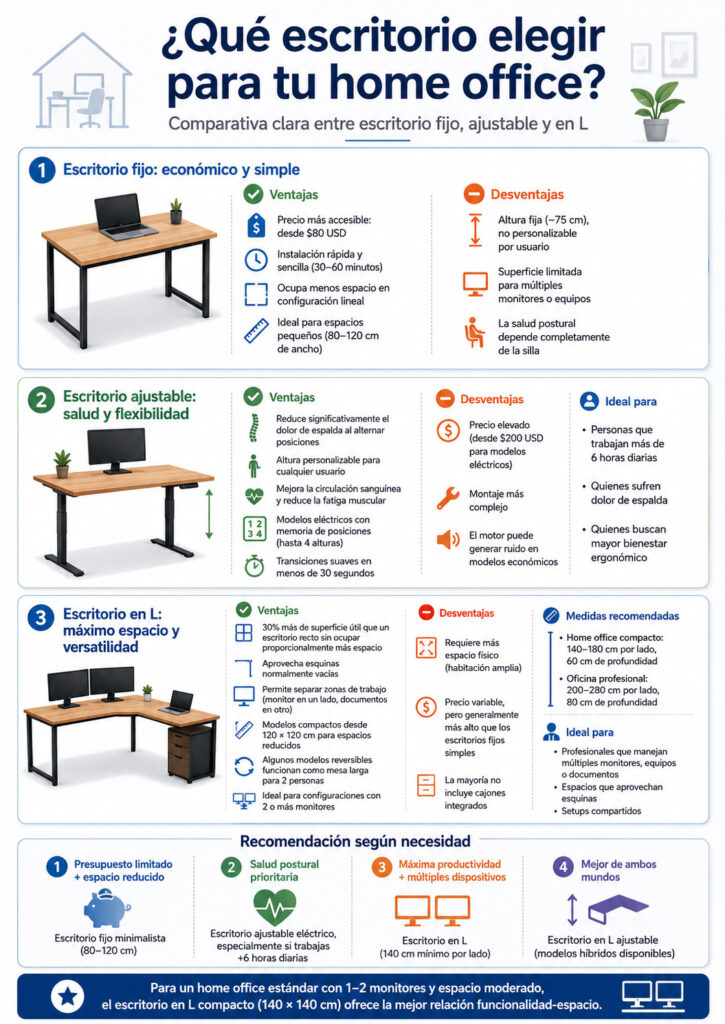
Escritorio fijo
La opción más económica. Funciona bien si la altura estándar (28″–30″ / 71–76 cm) coincide con tu altura. El problema es que la mayoría de personas fuera del rango 5’6″–6’0″ (168–183 cm) necesita ajustes adicionales (reposapiés o monitor elevado).
Cuándo elegirlo: presupuesto ajustado, uso moderado (menos de 5 horas), espacio reducido.
Escritorio de pie ajustable (standing desk)
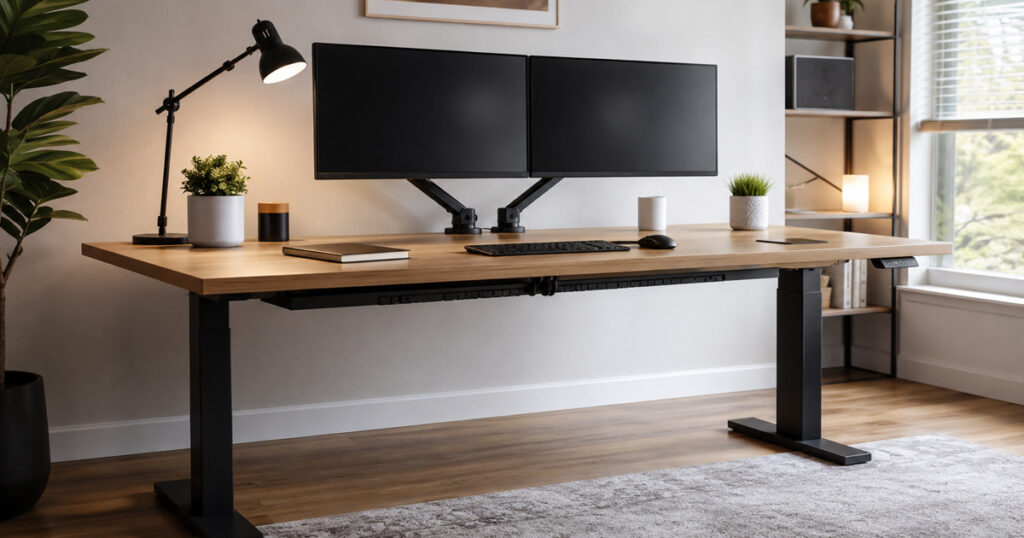
Permite alternar entre sentado y de pie. Reduce la fatiga de pasar 8 horas sentado, mejora la circulación y, según varios estudios, aumenta la energía por la tarde. El modelo eléctrico (con motor) es el más práctico: cambias de posición con un botón.
Rango de altura recomendado: busca mínimo 24″–50″ (61–127 cm) para cubrir todas las alturas.
| Presupuesto | Escritorio recomendado | Precio aprox. |
|---|---|---|
| $200-$350 | Flexispot E2 | $270-$320 |
| $350-$550 | Flexispot E7 | $420-$500 |
| $550-$800 | Uplift V2 | $650-$750 |
| $800+ | Uplift V2 Commercial | $900-$1,100 |
Consulta nuestra guía de los mejores escritorios de pie en 2026 y el comparativo FlexiSpot vs. Uplift para decidir entre los dos más populares.
Escritorio en L
Ideal para setups con monitor doble o para quienes necesitan separar el espacio de trabajo del espacio de referencia (papeles, segunda pantalla, tableta). Ocupa más espacio pero maximiza la superficie disponible.
Cuándo elegirlo: programadores, diseñadores, contadores, cualquiera que necesite más de 60″ (152 cm) de superficie activa.
Revisa nuestra guía de los mejores escritorios en L para home office.
Paso 4: Monitor o pantalla – el impacto visual más directo
Si usas laptop, el mayor cambio ergonómico que puedes hacer es agregar un monitor externo o elevar la pantalla. Mirar hacia abajo durante horas genera tensión cervical crónica.
Opciones según tu setup
Solo laptop: usa un soporte para laptop que eleve la pantalla a la altura de los ojos + teclado y mouse externos. Inversión: $25–$60 para el soporte, $30–$80 para teclado/mouse.
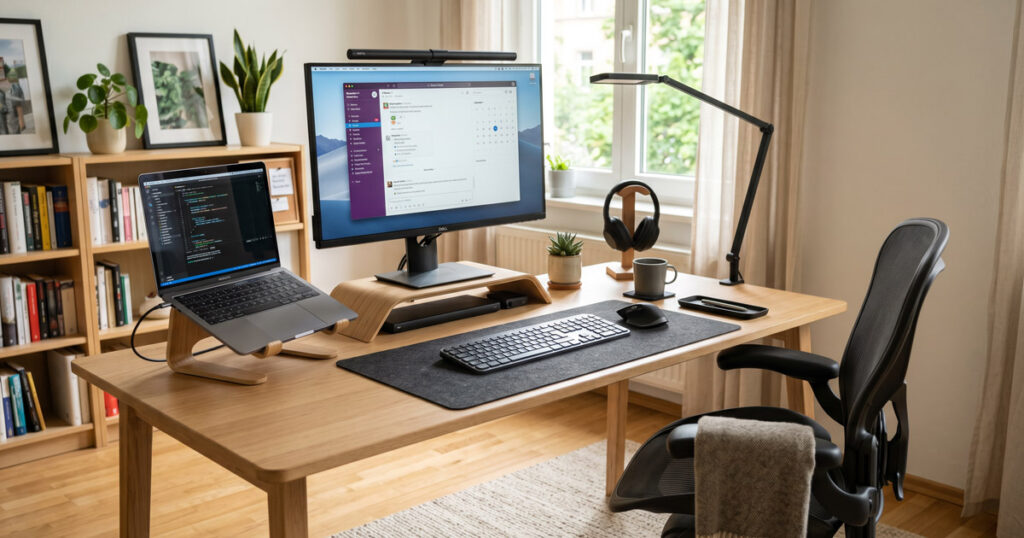
Laptop + monitor externo: conecta un monitor de 24″–27″ como pantalla principal y usa la laptop como segunda pantalla (o ciérrala). Es el setup más productivo para trabajo de texto, hojas de cálculo y multitarea.
Monitor único 27″: el punto óptimo para la mayoría. Resolución mínima recomendada: 1440p (QHD). El paso de 1080p a 1440p en 27″ es visible y evita el «pixelado» que cansa los ojos.
Monitor doble: para programadores, contadores y diseñadores que necesitan ver dos ventanas completas sin solapar. Requiere brazo para monitor doble para no perder espacio en el escritorio.
Cómo posicionar el monitor correctamente
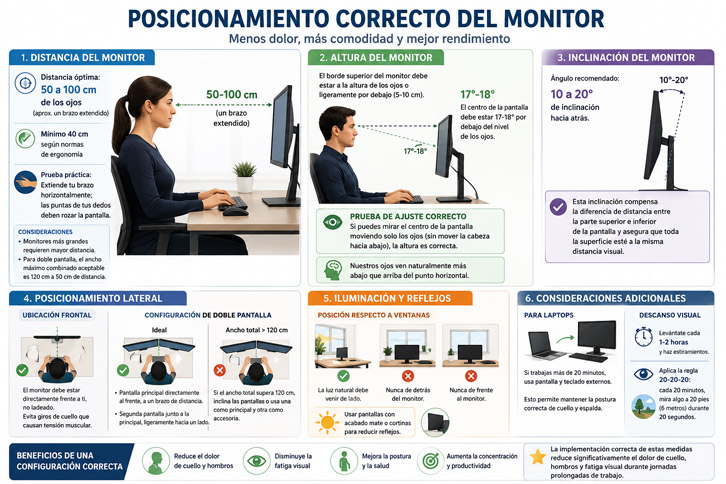
- Distancia: 20″–26″ (50–66 cm) de tus ojos, aproximadamente un brazo extendido.
- Altura: el borde superior del monitor debe estar a la altura de tus ojos o ligeramente por debajo (1″–2″).
- Inclinación: ligeramente hacia atrás (10°–20°) para alinear con la línea de visión natural.
- Posición: centrado frente a ti, perpendicular a la ventana.
Si usas monitor externo, el brazo para monitor es el accesorio que libera más espacio y permite ajuste preciso. Revisa nuestra guía de los mejores brazos para monitor.
Paso 5: Iluminación – el factor más subestimado
La iluminación afecta directamente tu fatiga visual y cómo te ves en videollamadas. La mayoría de setups la ignora hasta que el problema ya está instalado.
Los tres escenarios de iluminación
1. Iluminación ambiental (tu habitación/espacio)
Evita trabajar en oscuridad total: el contraste entre la pantalla brillante y el entorno oscuro agota los ojos. Busca una iluminación ambiente de intensidad media, no muy intensa, no total oscuridad.
2. Iluminación de escritorio (lámpara LED)
Una lámpara de escritorio con temperatura de color ajustable (2700K–6500K) es la opción más versátil. Luz neutra (4000K–5000K) para trabajo diurno; luz cálida (2700K–3500K) para sesiones nocturnas.
3. Barra de luz para monitor (si tienes monitor externo)
Se coloca encima del monitor y proyecta luz hacia abajo sin generar reflejos en pantalla. Es la solución más eficiente si trabajas principalmente con pantalla. La BenQ ScreenBar ($109–$129) es el estándar de referencia.
Para videollamadas: necesitas luz frontal difusa frente a tu cara. Un panel LED o ring light básico ($30–$60) mejora notablemente cómo te ven en reuniones de Zoom o Teams.
Revisa nuestra guía de las mejores lámparas de escritorio LED y las mejores barras de luz para monitor.
Paso 6: Periféricos – teclado, mouse y audio
Una vez que tienes escritorio, silla, monitor e iluminación, los periféricos son el siguiente nivel de optimización.
Teclado
Si usas laptop directamente, el teclado en posición baja genera tensión en muñecas y hombros. Un teclado externo, combinado con el monitor a la altura correcta, permite una postura neutral.
Para la mayoría: teclado inalámbrico compacto ($40–$80). El Logitech MK470 es una opción sólida para uso general.
Para usuarios con molestias en muñecas o jornadas largas: teclado ergonómico split o curvo ($80–$200). Reduce la tensión en muñecas y antebrazos.
Consulta nuestra guía de los mejores teclados ergonómicos para oficina.
Mouse
El mouse vertical o ergonómico reduce la pronación (la rotación de la muñeca que causa tensión). Para uso general, el Logitech MX Master 3S ($99) es el mejor mouse de productividad del mercado. Para presupuesto ajustado, el Logitech M720 ($50–$60) cubre bien la mayoría de necesidades.
Revisa nuestra guía de los mejores mouse ergonómicos para trabajar.
Audio para videollamadas
El micrófono integrado de la laptop es suficiente para llamadas ocasionales. Para reuniones frecuentes o si trabajas en espacio compartido:
- Auriculares con micrófono: solución todo-en-uno. Jabra Evolve 2 40 ($150–$180) es el estándar para trabajo remoto.
- Micrófono USB de escritorio: mejor calidad de voz. Blue Yeti Nano ($80–$100) para podcasting o reuniones de alta calidad.
- Auriculares con cancelación de ruido: para espacios con ruido de fondo. Sony WH-1000XM5 ($280–$350) o Bose QuietComfort 45 ($260–$300).
Consulta nuestra guía de las mejores webcams para trabajo remoto y los mejores auriculares con cancelación de ruido.
Paso 7: Accesorios ergonómicos complementarios
Con los elementos principales resueltos, estos accesorios completan la ergonomía del setup:
Reposapiés
Si tus pies no quedan planos en el suelo con la silla a la altura correcta (común en personas de menos de 5’4″ / 163 cm), el reposapiés es imprescindible. Permite mantener rodillas en 90° sin bajar la silla y afectar la altura del teclado.
Ver nuestra guía de los mejores reposapiés para oficina.
Alfombrilla anti-fatiga
Si tienes escritorio de pie, es el complemento directo. Reduce la presión en pies, rodillas y espalda baja durante períodos prolongados de pie. Costo: $30–$100 según grosor y tamaño.
Ver nuestra guía de las mejores alfombrillas anti-fatiga.
Organización de cables
Un escritorio con cables sueltos es una distracción visual y un riesgo. Las opciones más efectivas:
- Bandeja bajo escritorio: oculta regleta y cables. $20–$40.
- Clips y velcro: agrupa y guía cables por la pata del escritorio. $10–$20.
- Organizador de escritorio: para cables de carga frecuente. $15–$30.
Consulta nuestra guía de los mejores organizadores de cables para escritorio.
Soporte para laptop
Si usas laptop con monitor externo, eleva la laptop en un soporte para reducir la huella visual y mejorar la ventilación. Costo: $20–$60.
Ver la guía de los mejores soportes para laptop.
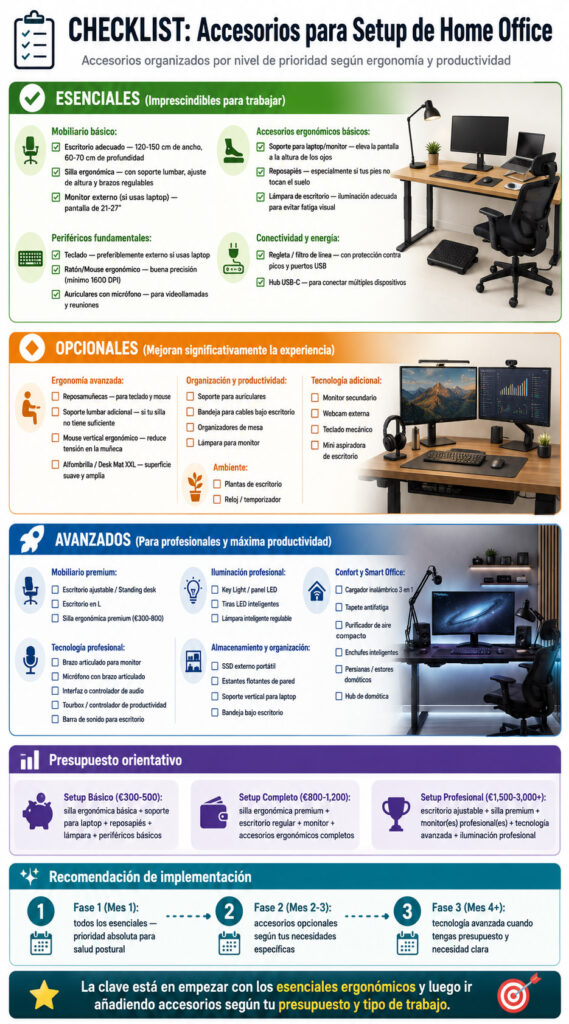
Setups por presupuesto: qué comprar en cada nivel
Setup básico: ~$300–$500
Ideal para: uso de 3–5 horas diarias, presupuesto ajustado, primer home office.
| Elemento | Producto sugerido | Precio aprox. |
|---|---|---|
| Escritorio | IKEA Linnmon + patas Adils | $60-$80 |
| Silla | Hbada ergonómica | $130-$160 |
| Soporte laptop | Nexstand K2 | $35-$45 |
| Teclado + mouse | Logitech MK470 combo | $55-$65 |
| Lámpara LED | TaoTronics TT-DL013 | $35-$45 |
| Total | Setup completo | $315-$405 |
Setup intermedio: ~$700–$1,000
Ideal para: uso de 5–7 horas diarias, home office principal, trabajo remoto full-time.
| Elemento | Producto sugerido | Precio aprox. |
|---|---|---|
| Escritorio ajustable | FlexiSpot E7 | $420-$480 |
| Silla ergonómica | FlexiSpot C7 | $270-$300 |
| Monitor 27″ 1440p | LG 27QN600 | $230-$260 |
| Brazo para monitor | Ergotron LX | $90-$110 |
| Teclado ergonómico | Logitech K350 | $45-$55 |
| Mouse ergonómico | Logitech MX Master 3S | $99-$109 |
| Barra de luz | BenQ ScreenBar | $109-$129 |
| Alfombrilla escritorio | Logitech Desk Mat | $30-$40 |
| Total | Setup completo | $1,293-$1,483 |
Nota: puedes reducir este setup a ~$800 usando un escritorio fijo en lugar del ajustable y un monitor de 24″ 1080p.
Setup premium: ~$2,000+
Ideal para: uso de 7–9 horas diarias, historial de dolor postural, inversión a largo plazo.
| Elemento | Producto sugerido | Precio aprox. |
|---|---|---|
| Escritorio ajustable | Uplift V2 | $700-$800 |
| Silla ergonómica | Herman Miller Aeron (Talla B) | $1,400-$1,600 |
| Monitor 27″ 4K | LG 27UK850 | $350-$450 |
| Brazo para monitor | Ergotron LX | $90-$110 |
| Teclado split | Logitech Ergo K860 | $115-$130 |
| Mouse vertical | Logitech MX Vertical | $90-$100 |
| Barra de luz | BenQ ScreenBar Plus | $180-$200 |
| Alfombrilla anti-fatiga | Topo by Ergodriven | $75-$90 |
| Organizador cables | Undermount cable tray | $30-$45 |
| Total | Setup completo | ~$3,030-$3,525 |
La mayor parte del costo está en la silla (Herman Miller) y el escritorio (Uplift). Si quieres el impacto ergonómico premium a menor costo, el Steelcase Leap V2 ($700–$800) más el FlexiSpot E7 ($420) te da el 85% del resultado al 50% del precio.
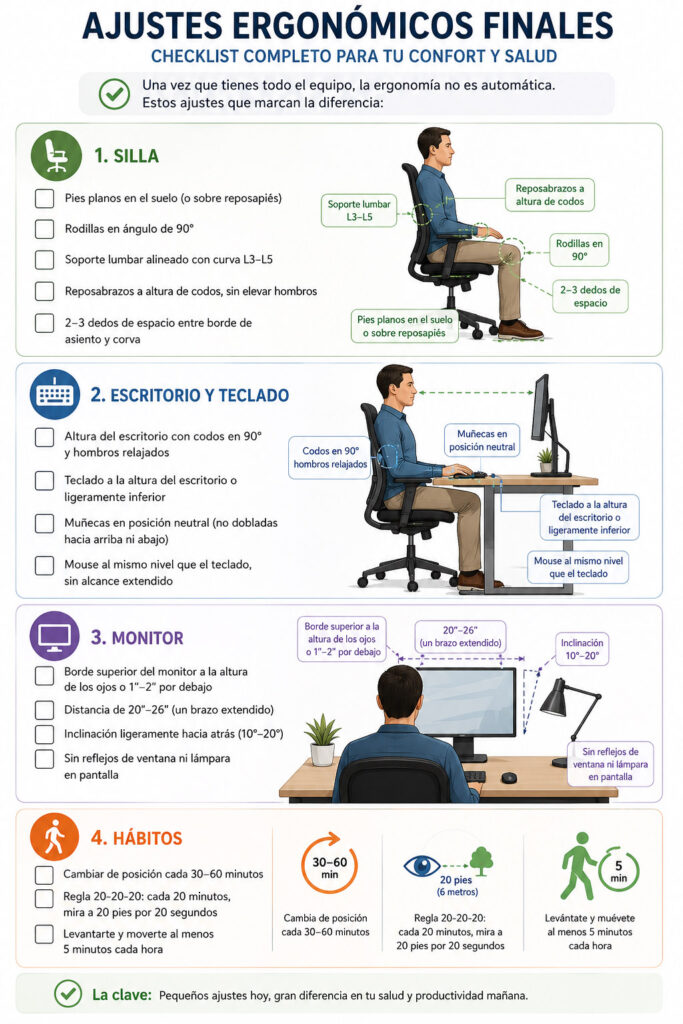
Ajustes ergonómicos finales: checklist completo
Una vez que tienes todo el equipo, la ergonomía no es automática. Estos son los ajustes que marcan la diferencia:
Silla:
[ ] Pies planos en el suelo (o sobre reposapiés)
[ ] Rodillas en ángulo de 90°
[ ] Soporte lumbar alineado con curva L3–L5
[ ] Reposabrazos a altura de codos, sin elevar hombros
[ ] 2–3 dedos de espacio entre borde de asiento y corva
Escritorio y teclado:
[ ] Altura del escritorio con codos en 90° y hombros relajados
[ ] Teclado a la altura del escritorio o ligeramente inferior
[ ] Muñecas en posición neutral (no dobladas hacia arriba ni abajo)
[ ] Mouse al mismo nivel que el teclado, sin alcance extendido
Monitor:
[ ] Borde superior del monitor a la altura de los ojos o 1″–2″ por debajo
[ ] Distancia de 20″–26″ (un brazo extendido)
[ ] Inclinación ligeramente hacia atrás (10°–20°)
[ ] Sin reflejos de ventana ni lámpara en pantalla
Hábitos:
[ ] Cambiar de posición cada 30–60 minutos
[ ] Regla 20-20-20: cada 20 minutos, mira a 20 pies por 20 segundos
[ ] Levantarte y moverte al menos 5 minutos cada hora
Errores comunes al armar un home office
1. Comprar la silla barata y gastar en el escritorio
Es el error más frecuente. Si tienes que elegir entre un buen escritorio y una buena silla, elige la silla. El cuerpo siempre gana sobre la estética.
2. Colocar el monitor demasiado lejos o demasiado bajo
El monitor a la altura incorrecta es la causa #1 del dolor de cuello en trabajo remoto. Si tienes laptop sola sobre el escritorio, ya estás en esta situación.
3. Ignorar la iluminación
Trabajar con la única luz proveniente de la pantalla, o con una ventana directamente frente al monitor, genera fatiga visual en pocas horas.
4. No considerar el espacio real disponible
Comprar un escritorio de 60″ (152 cm) para un espacio de 55″ (140 cm) es más común de lo que parece. Mide primero.
5. Configurar todo de una vez con presupuesto limitado
Si el presupuesto es ajustado, prioriza en este orden: silla → escritorio/soporte laptop → monitor → iluminación → accesorios. No todo a la vez.
Preguntas frecuentes cómo armar tu home office completo
¿Cuánto debo gastar mínimo para tener un home office funcional?
Con $300–$400 puedes tener un setup básico que cubra las necesidades esenciales: escritorio, silla ergonómica de entrada, soporte para laptop, teclado y mouse externos y una lámpara. No será perfecto, pero es un punto de partida sólido.
¿Vale la pena el escritorio de pie si trabajo 6+ horas al día?
Sí. Para jornadas largas, la posibilidad de alternar entre sentado y de pie reduce significativamente la fatiga y el impacto postural acumulado. El FlexiSpot E7 ($420–$480) es el punto de entrada recomendado con buena garantía.
¿Puedo tener un buen setup sin gastar en silla premium?
Sí. En el rango $200–$350 hay sillas ergonómicas con soporte lumbar ajustable, reposabrazos en 4D y materiales de calidad media que cubren bien jornadas de 5–6 horas. La Herman Miller se justifica para uso intensivo de 7–9 horas diarias con historial de dolor postural.
¿Qué es lo primero que debo comprar si solo tengo $200?
Una silla ergonómica de entrada (Hbada o Gabrylly, ~$150–$180) y un soporte para laptop (~$35–$45). Esos dos cambios tienen el mayor impacto inmediato en postura y confort.
¿Hace falta monitor externo si tengo una laptop buena?
Sí, si usas la laptop más de 4 horas al día. El problema no es la calidad de la pantalla de la laptop, es la posición: mirar hacia abajo horas seguidas genera tensión cervical que ninguna pantalla de alta resolución corrige. Un monitor externo + soporte para laptop resuelve la postura a bajo costo.