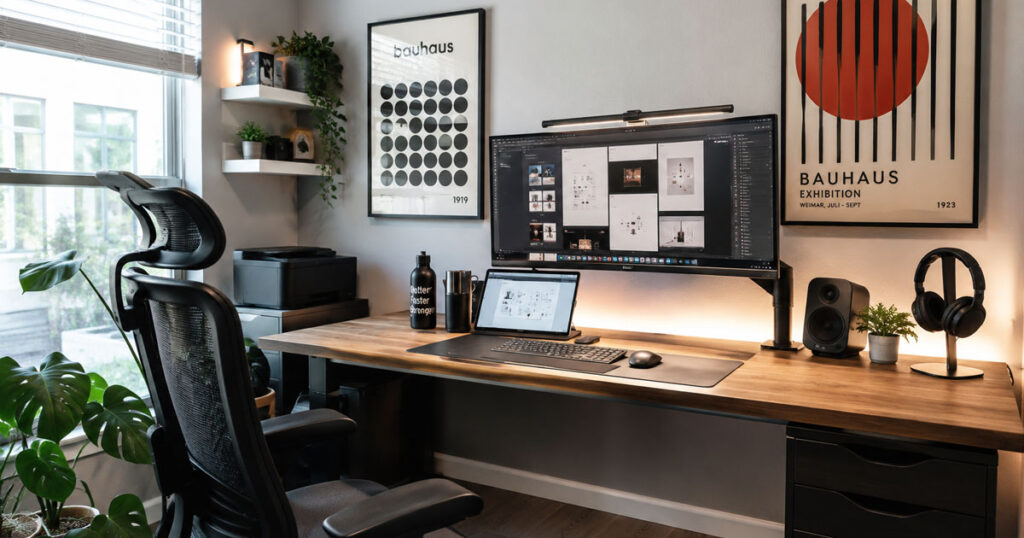
Si diseñas desde casa, tu setup no puede ser el mismo que el de alguien que solo revisa correos todo el día. Necesitas un monitor que muestre los colores tal como se van a imprimir o publicar, una tableta que responda a cada trazo y una silla que aguante jornadas largas frente a Illustrator o Figma.
En esta guía te armamos el setup completo pensado para diseñadores gráficos, con opciones para distintos presupuestos. Si solo tienes $600 para empezar o $3,000 para montar tu estudio ideal, aquí encuentras qué comprar primero.
Por qué un diseñador gráfico necesita un setup diferente
Un monitor de oficina normal no está calibrado para mostrar colores reales. Eso significa que el azul que ves en pantalla puede salir completamente distinto cuando el cliente lo ve en su teléfono o cuando se imprime.
Lo mismo pasa con la ergonomía. Un diseñador pasa horas con el brazo extendido usando mouse o tableta, algo que una persona que solo escribe correos no hace. Sin un buen brazo de monitor o una silla adecuada, el dolor de hombro y muñeca llega rápido.
El monitor: la pieza más importante de tu setup
El monitor es donde vas a tomar el 90% de tus decisiones de color. Aquí tienes tres opciones según presupuesto.
Opción económica: ASUS ProArt PA278QV ($269)
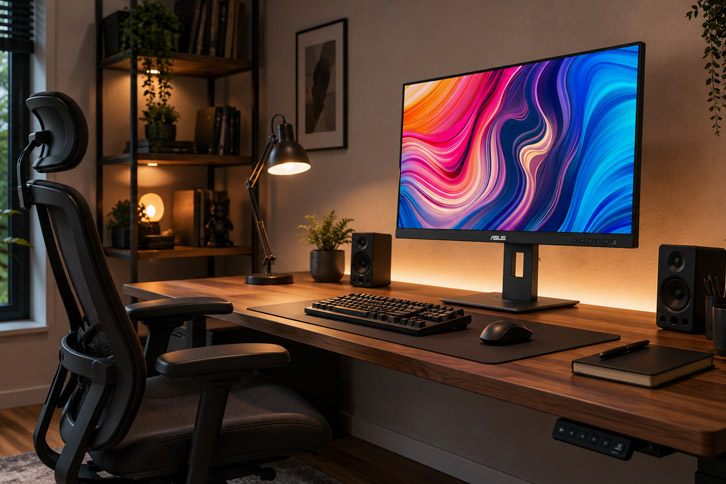
Este monitor de 27 pulgadas (68 cm) cubre 99% del espacio sRGB y viene con certificación Calman Verified de fábrica. No es 4K, pero para diseño web, branding y la mayoría de proyectos de ilustración digital es más que suficiente.
Opción intermedia: ASUS ProArt PA279CRV ($379)
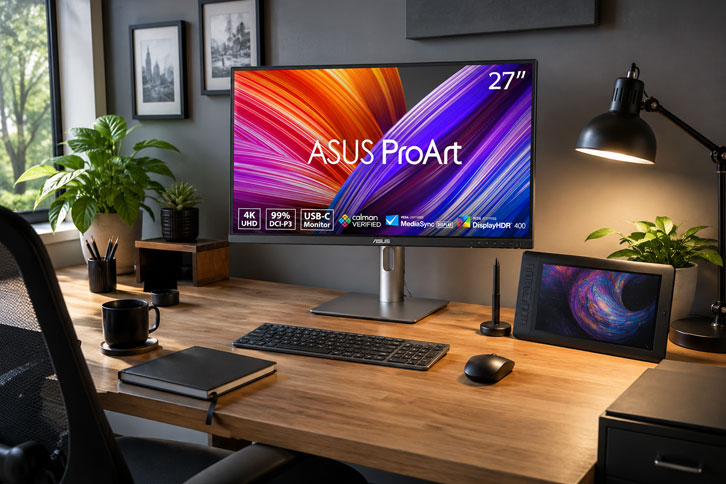
Esta es nuestra elección para la mayoría de diseñadores. Resolución 4K, 99% de cobertura DCI-P3 y Adobe RGB, y un puerto USB-C de 96W que carga tu laptop mientras trabajas con un solo cable.
Opción premium: BenQ PD3225U (desde $850)
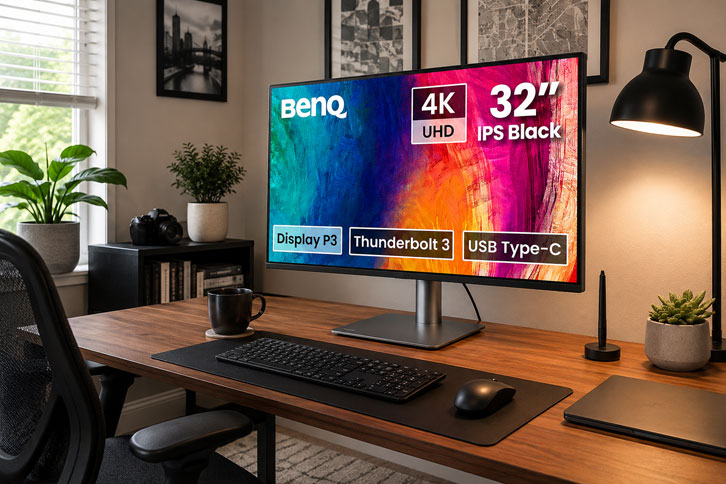
Un monitor de 32 pulgadas (81 cm) con panel IPS Black, 98% de cobertura P3 y conexión Thunderbolt 3 para trabajar directo con una sola línea a tu Mac o PC. Pensado para diseñadores que también editan video o trabajan con archivos muy pesados.
Tableta gráfica: dibujar directo o con tableta tradicional
Si tu trabajo incluye ilustración, retoque fotográfico avanzado o diseño de personajes, el mouse se queda corto. Aquí las tres opciones más usadas por diseñadores hispanos que arman su home office.
Para empezar: XP-Pen Deco 01 V3 (desde $50)
Área de trabajo de 10×6.25 pulgadas (25×16 cm) y 16,384 niveles de presión. Es la puerta de entrada más barata al mundo de las tabletas sin sacrificar demasiado.
La favorita de los profesionales: Wacom Intuos Medium ($130)
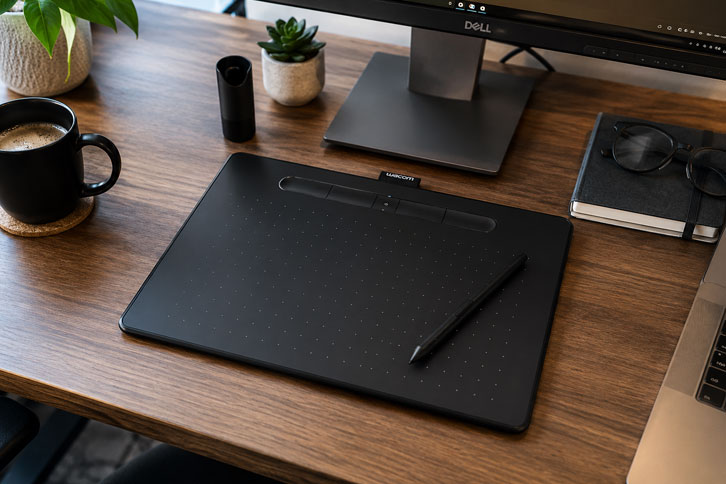
Wacom sigue siendo el estándar de la industria. Esta tableta sin pantalla se conecta por Bluetooth o USB y funciona con Photoshop, Illustrator, Procreate y casi cualquier software de diseño.
Para ilustración avanzada: Wacom Cintiq 16 ($700)
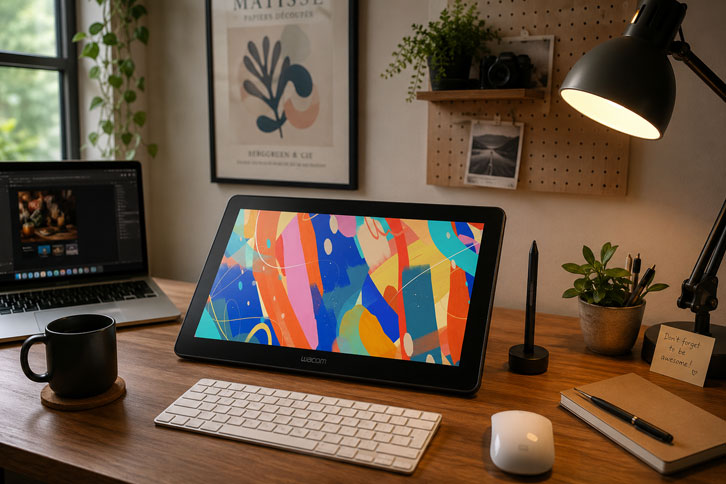
Aquí dibujas directo sobre la pantalla, como si fuera papel. Ideal para ilustradores, animadores y diseñadores de personajes que necesitan precisión visual inmediata. Si el presupuesto lo permite, el Cintiq 24 ($1,300) da mucho más espacio de trabajo.
Brazo para monitor: libera espacio y mejora tu postura
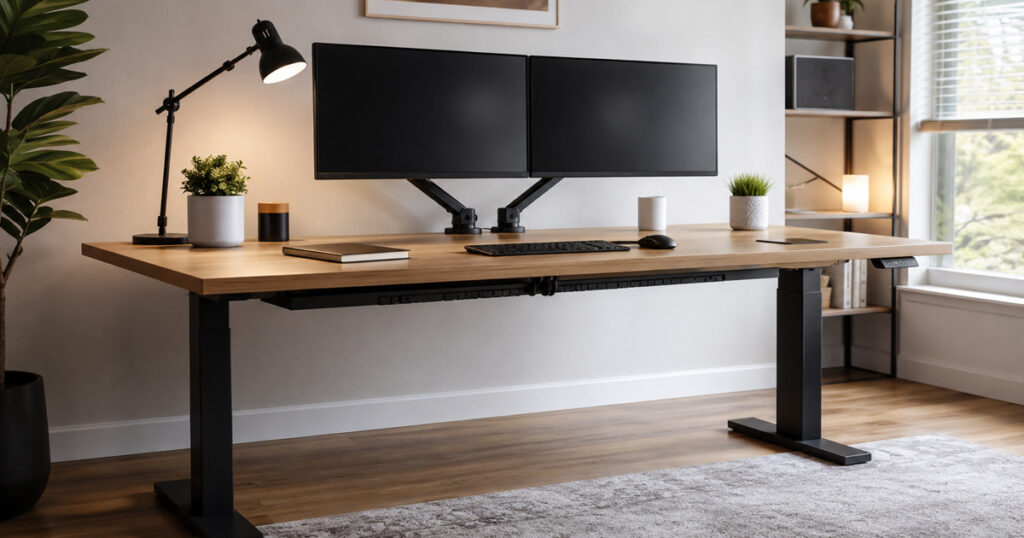
Con un monitor grande de 27 o 32 pulgadas, un buen brazo no es opcional. Te permite ajustar altura y ángulo exactos, algo clave cuando pasas horas comparando colores y detalles.
El Ergotron LX Desk Mount ($219) es el más recomendado para un solo monitor. Si trabajas con dos pantallas (una para el lienzo y otra para paneles de herramientas), el Ergotron LX Dual ronda los $450.
Silla ergonómica: horas sentado exigen soporte real
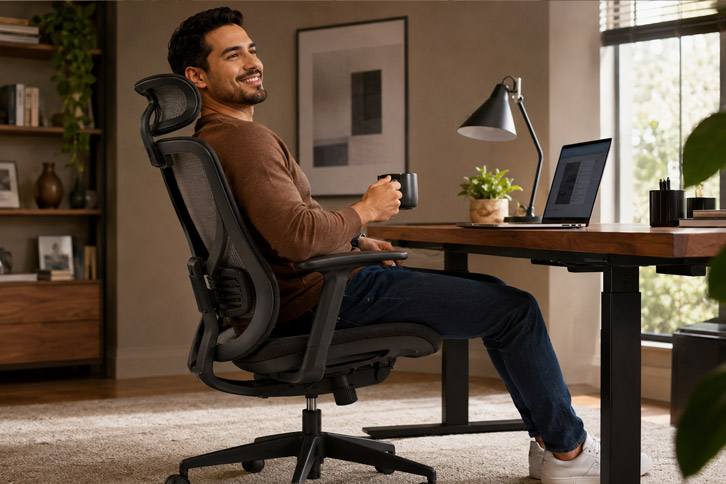
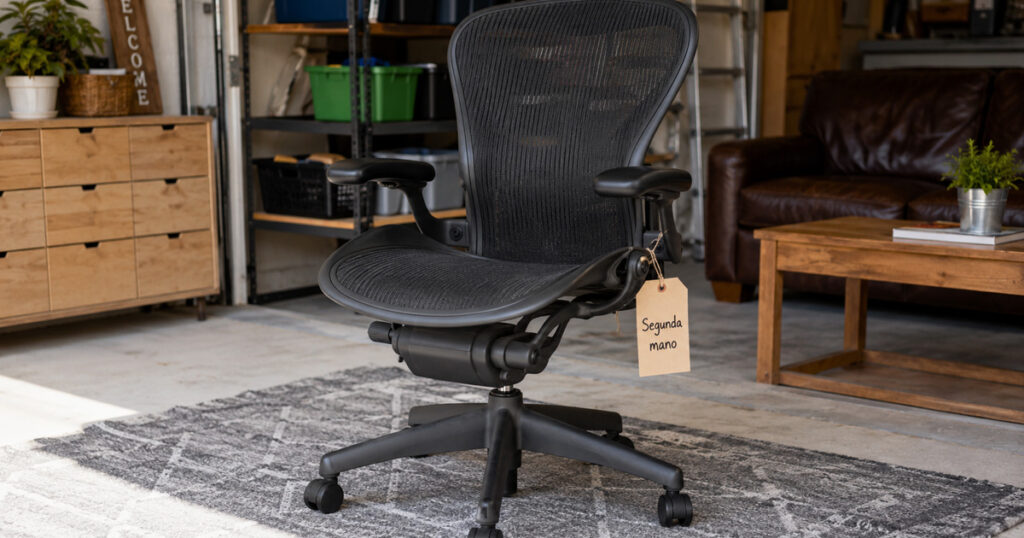
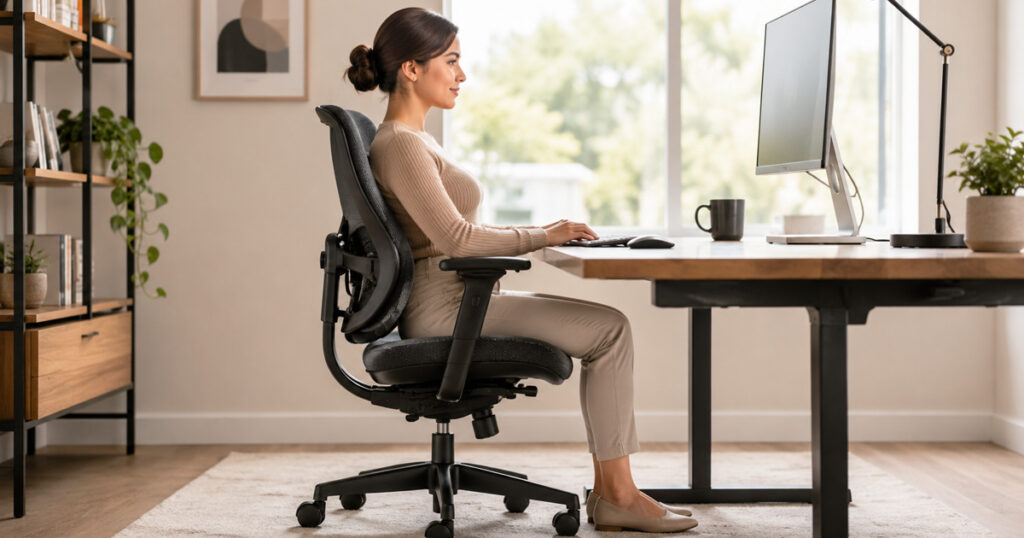
Un diseñador gráfico fácilmente pasa 7 u 8 horas sentado, moviendo apenas el brazo y la muñeca. Sin una silla que soporte bien la espalda baja, el dolor lumbar aparece en pocas semanas.
Revisa nuestra guía completa de sillas ergonómicas para ver opciones en todos los rangos de precio.
Iluminación para trabajo de color preciso
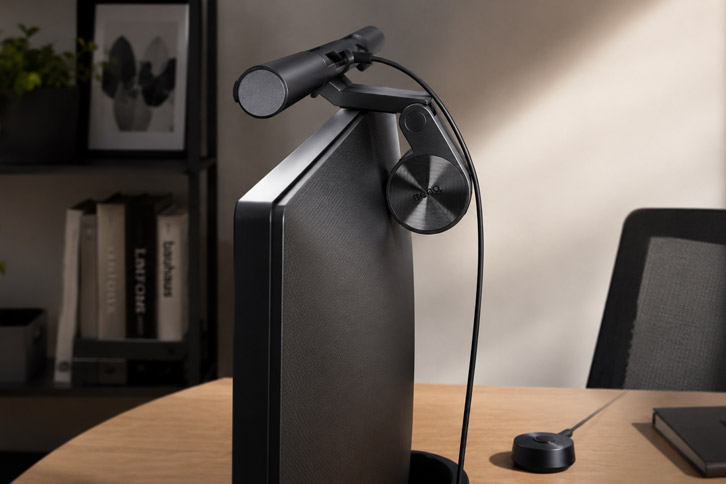
La luz de tu cuarto afecta cómo percibes los colores en pantalla. Un foco muy cálido o luz solar directa distorsiona lo que ves y puede llevarte a tomar malas decisiones de color.
Una barra de luz como el BenQ ScreenBar ($100-$130) se monta sobre el monitor sin ocupar espacio en el escritorio y da luz neutra constante, ideal para sesiones largas de trabajo visual.
Guía de compra: qué priorizar según tu presupuesto
Antes de comprar, ten en cuenta estos factores en orden de importancia:
- Cobertura de color del monitor (sRGB para web, DCI-P3 o Adobe RGB si trabajas con impresión o video)
- Calibración de fábrica con reporte Delta E, para no depender de un calibrador aparte al inicio
- Tamaño de superficie de la tableta según el tipo de trabajo (ilustración detallada necesita más área)
- Ergonomía del brazo y la silla, porque las horas de trabajo no cambian aunque cambies de proyecto
- Conectividad USB-C con carga, útil si trabajas desde laptop
Nuestra recomendación: el setup ganador
Si tu presupuesto es más ajustado, empieza con el monitor ASUS ProArt PA278QV ($269) y el XP-Pen Deco 01 V3 ($50). Con menos de $600 ya tienes lo esencial para trabajar con colores confiables.
Si tu presupuesto no es problema, el combo premium sería el BenQ PD3225U, el Wacom Cintiq 24 y una silla Herman Miller o Steelcase, con un total que supera los $3,000. Vale la pena si el diseño es tu única fuente de ingresos y usas el equipo todos los días.
Para armar el resto de tu oficina, revisa también nuestra guía completa de setup de home office.
Preguntas Frecuentes Sobre Mejor Setup de Home Office para Diseñadores Gráficos
¿Necesito un monitor 4K para diseño gráfico?
No siempre. Para diseño web, branding y redes sociales, un monitor QHD con buena cobertura de color como el ASUS ProArt PA278QV es suficiente. El 4K se nota más en edición de foto de alta resolución, video o cuando trabajas con archivos de impresión muy detallados.
¿Vale la pena una Wacom Cintiq si ya tengo una tableta Intuos?
Depende de tu tipo de trabajo. Si haces ilustración digital, retrato de personajes o animación, dibujar directo en pantalla ahorra tiempo y mejora la precisión. Si tu trabajo es más de diseño gráfico plano (logos, layouts, branding), la Intuos cubre bien la necesidad.
¿Qué es más importante para un diseñador, el monitor o la silla?
Ambos importan, pero si tienes que priorizar, el monitor afecta directamente la calidad de tu trabajo entregado, mientras que la silla afecta tu salud a largo plazo. Lo ideal es no descuidar ninguno de los dos.
¿Cuánto cuesta armar un home office básico para diseño gráfico?
Con $600-$800 puedes armar un setup funcional: monitor con buena cobertura sRGB, tableta gráfica básica y una silla decente. Para un setup más profesional con 4K y accesorios ergonómicos completos, calcula entre $1,500 y $2,000.
¿Sirve un monitor de gaming para diseño gráfico?
No es lo ideal. Los monitores gaming priorizan tasa de refresco alta sobre precisión de color, y muchos no cubren bien el espacio Adobe RGB o DCI-P3. Para trabajo de diseño es mejor invertir en un monitor pensado específicamente para creadores, como los de la línea ProArt de ASUS o DesignVue de BenQ.