Un monitor ultrawide reemplaza dos pantallas normales con una sola superficie continua, sin el marco en el medio que corta tu flujo de trabajo. Para hojas de cálculo largas, edición de video, código con varios paneles abiertos o simplemente tener Zoom y tus documentos lado a lado, la diferencia se nota desde el primer día.
Nuestra recomendación general es el Dell UltraSharp U3425WE: panel IPS Black de 34 pulgadas, USB-C con 90W de carga y un hub de conectividad que resuelve casi cualquier setup de oficina. Si tu prioridad es el precio, el LG 34WP65C-B te da la experiencia ultrawide por menos de $350.
Y si necesitas la pantalla más grande posible para multitarea real, el Dell UltraSharp U4924DW de 49 pulgadas es lo más parecido a tener dos monitores 27″ en un solo panel sin curva incómoda.
¿Qué es un monitor ultrawide y por qué te conviene para trabajar?
Un ultrawide tiene proporción 21:9 o 32:9, en lugar del 16:9 estándar. En la práctica eso significa mucho más espacio horizontal para tener dos o tres ventanas abiertas al mismo tiempo, sin necesidad de comprar y acomodar dos monitores separados.
Para trabajo remoto es especialmente útil si usas hojas de cálculo grandes, editas video o audio, programas con múltiples paneles, o simplemente odias cambiar de ventana con Alt+Tab cada dos minutos.
Los 5 mejores monitores ultrawide en detalle
1. Dell UltraSharp U3425WE – Mejor general
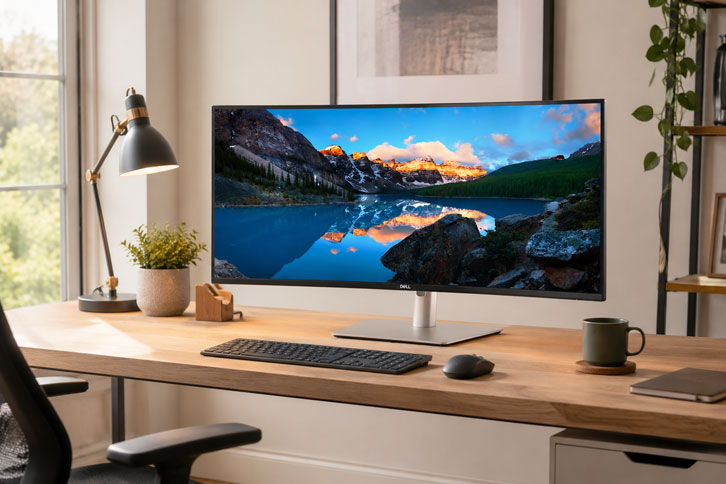
El U3425WE es el modelo que recomendamos a la mayoría de las personas que buscan un ultrawide serio para trabajar. Tiene panel IPS Black de 34.1 pulgadas (86.4 cm), resolución WQHD de 3440×1440, 120Hz de refresco y una relación de contraste de 2000:1 que se nota especialmente en videollamadas y documentos con fondo oscuro.
Lo que lo distingue de la competencia es la conectividad. Trae USB-C con hasta 90W de carga, así que puedes conectar tu laptop con un solo cable y cargarla al mismo tiempo. También incluye hub con Ethernet RJ45, útil si tu wifi en casa no es tan estable como quisieras.
El brazo del stand permite ajustar altura, inclinación, giro y pivote, algo que muchos monitores de este precio no ofrecen. La curvatura es suave y no distorsiona el trabajo con texto, a diferencia de los paneles más curvos pensados para gaming.
Para quién es: freelancers, analistas y cualquier profesional que pase todo el día conectado y necesite un solo cable para pantalla, carga y red.
Para quién NO es: gamers que buscan la mayor velocidad de refresco posible o presupuestos muy ajustados.
2. LG 34WP65C-B – Mejor barato
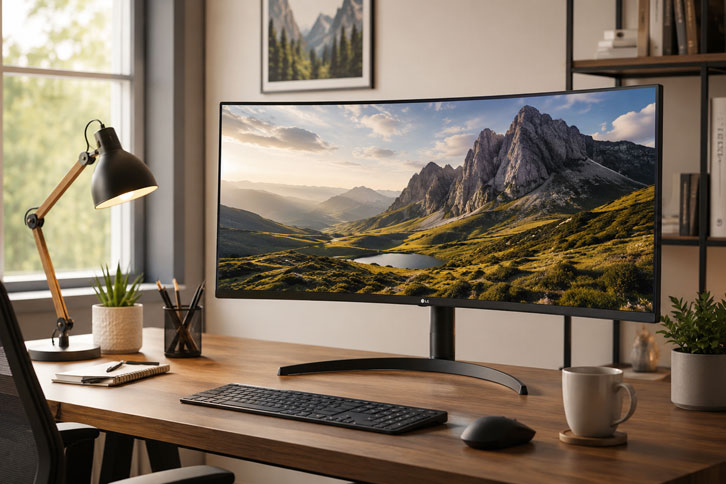
Si nunca has probado un ultrawide y no quieres arriesgar $700 sin saber si te va a gustar el formato, el LG 34WP65C-B es la puerta de entrada perfecta. Tiene 34 pulgadas curvas, panel VA con resolución QHD 3440×1440 y 160Hz de refresco, algo poco común en este rango de precio.
El panel VA no tiene la misma fidelidad de color que un IPS, pero para trabajo de oficina, correo, hojas de cálculo y navegación general cumple sin problema. Incluye HDR10 y compatibilidad FreeSync Premium, así que también sirve para relajarte después del trabajo.
La conectividad es más básica que la del Dell: no trae USB-C ni carga por cable, solo HDMI y DisplayPort. Para un setup de oficina simple con laptop y cable HDMI, no representa ningún problema real.
Para quién es: quien quiere probar el formato ultrawide sin gastar de más, o necesita una segunda pantalla grande para un cuarto de la casa.
Para quién NO es: diseñadores o editores que dependen de colores exactos.
3. ASUS ProArt PA34VCNV – Mejor para diseño y color
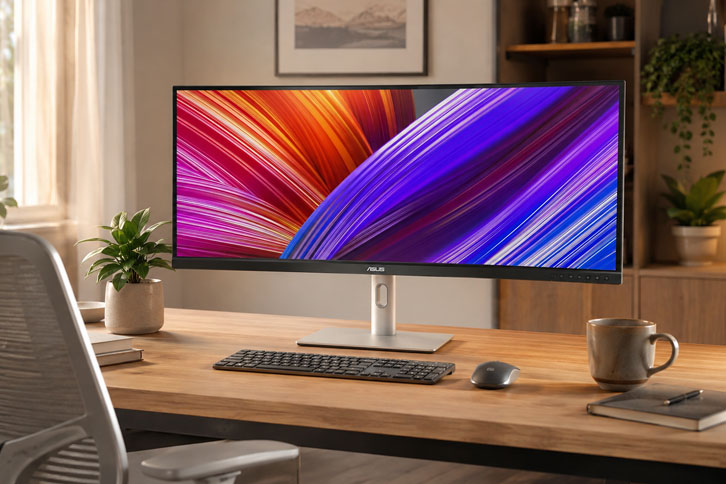
Si tu trabajo depende de que los colores se vean exactamente como deben (diseño gráfico, edición de fotos o video, marketing visual), el ProArt PA34VCNV es la opción más lógica de esta lista. Cubre 100% del espacio de color sRGB y Rec.709, y viene calibrado de fábrica con certificación Calman Verified.
El panel es IPS de 34.1 pulgadas con curvatura 3800R, más suave que la mayoría de los paneles gaming, y resolución 3440×1440. Trae USB-C con entrega de datos y video, aunque la potencia de carga es menor que la del Dell U3425WE.
Para quien trabaja con Photoshop, Premiere o Illustrator todo el día, la diferencia de precisión de color respecto a un monitor genérico se nota, especialmente si tus archivos finales los revisa un cliente en otra pantalla.
Para quién es: diseñadores, editores de video y creadores de contenido visual.
Para quién NO es: quien prioriza velocidad de refresco o carga rápida de laptop.
4. Dell UltraSharp U4924DW – Mejor para multitarea extrema
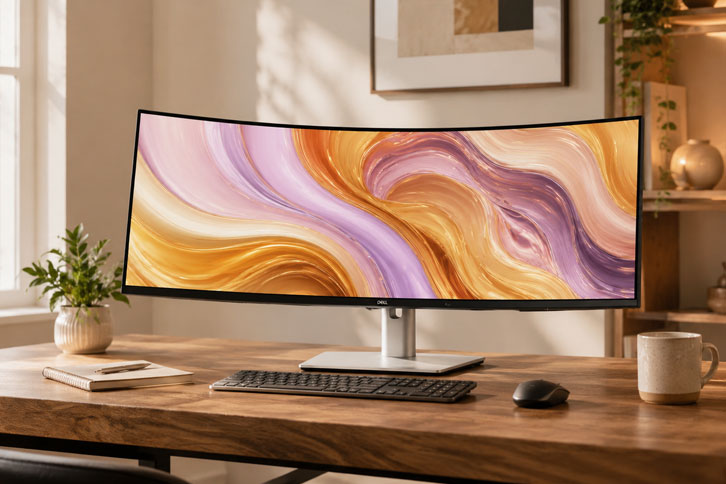
El U4924DW es plano, no curvo, y mide 49 pulgadas (124 cm) con resolución DQHD de 5120×1440. En la práctica es como tener dos monitores de 27 pulgadas fusionados en un solo panel, sin el marco divisorio en el centro.
Incluye USB-C con hub completo, función KVM para controlar dos computadoras con un solo teclado y mouse, y Ethernet integrado. Es la opción ideal si trabajas con múltiples aplicaciones abiertas todo el día: hojas de cálculo enormes, dashboards, código con varios archivos o análisis de datos.
Por ser plano en lugar de curvo, se adapta mejor a escritorios contra la pared y a quienes prefieren líneas rectas para trabajo con tablas y documentos. Necesitarás un escritorio de al menos 55 pulgadas (140 cm) de ancho para que quede cómodo.
Para quién es: programadores, analistas de datos y cualquiera que trabaje con múltiples ventanas grandes a la vez.
Para quién NO es: escritorios pequeños o presupuestos ajustados.
5. Samsung Odyssey OLED G9 (G95SC) – Premium, trabajo y entretenimiento
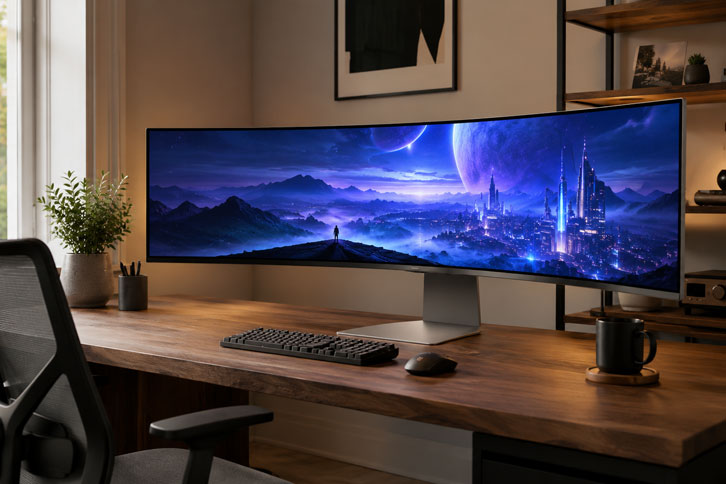
El G95SC es un caso especial: 49 pulgadas curvas, panel OLED con resolución DQHD 5120×1440, 240Hz de refresco y curvatura 1800R. Es el monitor más caro de esta lista, y también el más versátil si además de trabajar quieres una pantalla espectacular para ver series o jugar los fines de semana.
El panel OLED ofrece negros perfectos y colores muy vivos, algo que ningún panel IPS o VA de esta lista puede igualar. Para trabajo de oficina es, honestamente, más pantalla de la que necesitas, pero si tu presupuesto lo permite y quieres una sola pantalla que sirva para todo, es difícil no recomendarla.
Ten en cuenta que los paneles OLED pueden sufrir quemado de imagen con uso prolongado de elementos estáticos, como una barra de tareas fija todo el día. Samsung incluye tecnología anti quemado, pero es un factor a considerar si tu jornada es de 8 o más horas frente a la pantalla.
Para quién es: quien quiere una sola pantalla premium para trabajar y jugar, sin comprometer calidad de imagen.
Para quién NO es: oficinas con presupuesto limitado o uso de solo texto y hojas de cálculo.
Guía de compra: qué considerar antes de comprar un ultrawide
Resolución. La mayoría de los ultrawide de 34 pulgadas usan WQHD (3440×1440). Es nítida y no exige demasiado a tu computadora. Los modelos de 49 pulgadas usan DQHD (5120×1440), que equivale a dos pantallas 1440p juntas.
Curvo o plano. Los paneles curvos ayudan a que los bordes no se sientan tan lejos en pantallas grandes. Para trabajo con tablas y documentos, un panel plano como el U4924DW también funciona muy bien y evita distorsión en líneas rectas.
Conectividad. Si trabajas con laptop, el USB-C con carga es la diferencia entre un solo cable prolijo y un cable de poder adicional sobre tu escritorio. Revisa cuántos watts de carga ofrece cada modelo antes de comprar.
Espacio en el escritorio. Un ultrawide de 34 pulgadas necesita al menos 40 pulgadas (100 cm) de ancho de escritorio. Los modelos de 49 pulgadas necesitan 55 pulgadas (140 cm) o más para verse cómodos a la distancia correcta.
Si el peso del monitor te preocupa para tu escritorio actual, revisa nuestra guía de mejores brazos para monitor antes de comprar, ya que no todos soportan pantallas de 34 pulgadas o más. También conviene organizar los cables adicionales de un setup ultrawide con un buen organizador de cables.
Es el equilibrio más honesto entre calidad de imagen, conectividad y precio para trabajar. Si solo vas a comprar un ultrawide este año, este es el que te recomendamos sin dudar. Si buscas algo más económico, el LG 34WP65C-B cumple bien sin tanto extra.
Ver Precio en Amazon →Preguntas frecuentes sobre mejores monitores ultrawide para productividad
¿Vale la pena un monitor ultrawide para trabajar?
Sí, si sueles tener varias ventanas abiertas a la vez. La ganancia de productividad se nota más en trabajo con hojas de cálculo, código o edición que en tareas simples de correo y navegación.
¿Necesito una tarjeta gráfica potente para usar un ultrawide?
No para trabajo de oficina. Cualquier laptop o computadora de los últimos 5 años maneja bien un ultrawide en resolución WQHD. Para los modelos de 49 pulgadas con 5120×1440, conviene tener gráficos integrados recientes o una tarjeta dedicada básica.
¿Ultrawide o dos monitores, cuál es mejor para productividad?
Depende de tu flujo de trabajo. El ultrawide es más limpio, sin marco divisorio, y ocupa menos espacio en general. Dos monitores permiten ángulos independientes y suelen costar menos por pulgada. Comparamos ambos casos en nuestra guía de setup con doble monitor.
¿Qué tamaño de escritorio necesito?
Para un ultrawide de 34 pulgadas, al menos 40 pulgadas (100 cm) de ancho. Para uno de 49 pulgadas, lo ideal es 55 pulgadas (140 cm) o más.
¿Los monitores ultrawide sirven para videollamadas y Zoom?
Sí, y son especialmente cómodos porque puedes tener la videollamada de un lado y tus notas o presentación del otro, sin minimizar ventanas.
¿Cuánto duran estos monitores?
Los modelos de esta lista traen garantía de 1 a 3 años según el fabricante. Dell y ASUS suelen ofrecer 3 años en sus líneas profesionales, mientras que LG y Samsung ofrecen 1 año en la mayoría de sus modelos de consumo.