Si pasas 8 horas al día frente a una pantalla, el monitor que elijas puede ser la diferencia entre terminar el día con energía o con dolor de cabeza y ojos cansados. Y no, no necesitas gastar $1,000 para conseguir uno bueno.
Probamos y comparamos las opciones más populares para home office en 2026. Nuestra recomendación general es el Dell U2723QE: combina panel IPS Black, USB-C con 90W de carga y función KVM, todo en un paquete que justifica su precio para quien trabaja en serio desde casa.
Si buscas algo más accesible sin sacrificar 4K, el Dell S2722QC es nuestra mejor opción de valor. Y si tu prioridad es la precisión de color para diseño o edición, el ASUS ProArt PA278QV es difícil de superar por menos de $250.
Por qué el monitor importa más de lo que crees
Tu laptop probablemente ya tiene una pantalla decente. Entonces, ¿para qué sumar un monitor externo?
Porque trabajar todo el día en una pantalla de 14 o 15 pulgadas te obliga a encoger ventanas, hacer zoom y forzar la vista. Un monitor de 27 pulgadas te da espacio real: puedes tener el navegador y un documento abiertos al mismo tiempo, sin amontonar nada.
También está el tema de la postura. Con un monitor externo puedes elevar la pantalla a la altura de tus ojos (algo casi imposible con una laptop sola), lo que reduce la tensión en el cuello y la espalda baja.
Cómo elegimos estos monitores
Analizamos reseñas técnicas, especificaciones oficiales y comentarios reales de compradores en Estados Unidos. Nos enfocamos en cuatro factores que de verdad importan para trabajar desde casa:
Tamaño y resolución. El sweet spot para oficina es 27 pulgadas con QHD o 4K. Más grande que eso empieza a ser incómodo en escritorios pequeños.
Conectividad USB-C. Un solo cable que transmite video, datos y carga tu laptop simplifica muchísimo tu setup diario.
Ergonomía. Que el monitor se pueda subir, bajar, inclinar y girar marca una gran diferencia en tu postura.
Cuidado de la vista. Certificaciones como Eye Care, modo de luz azul reducida y tecnología antiparpadeo (flicker-free).
1. Dell U2723QE – Mejor monitor en general
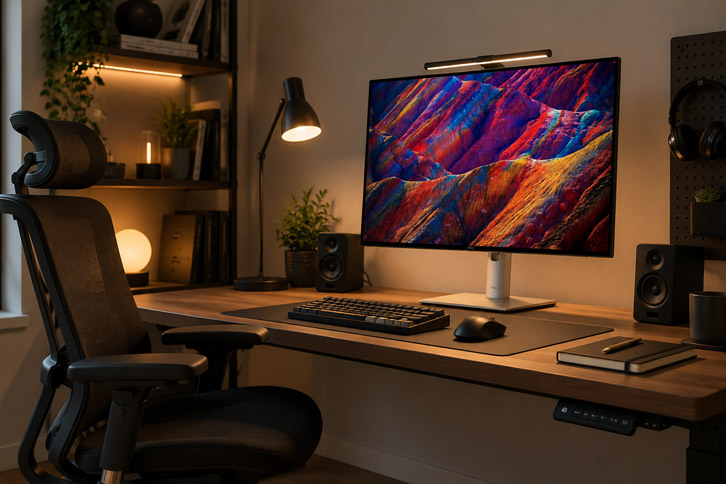
El Dell U2723QE fue el primer monitor 4K de 27 pulgadas con panel IPS Black del mercado, y todavía hoy se siente como un producto de gama alta. La diferencia frente a un IPS normal está en el contraste: los negros se ven más profundos y las imágenes tienen más «punch» sin perder los ángulos de visión amplios típicos del IPS.
Lo que más nos gustó es su hub USB-C integrado. Con un solo cable conectas tu laptop, cargas hasta 90W, accedes a Ethernet, y puedes encadenar un segundo monitor 4K sin perder calidad gracias a la compresión DSC. Si trabajas con dos computadoras (por ejemplo, una de la empresa y otra personal), su función KVM te deja controlar ambas con el mismo teclado y mouse.
Para quién es: profesionales que pasan jornadas largas frente a la pantalla y valoran la conectividad simplificada y la calidad de imagen por encima del precio.
Para quién NO es: quien busca solo una pantalla básica para correo y videollamadas ocasionales. Ahí te conviene una opción más económica de esta lista.
2. Dell S2725QC – 4K accesible con USB-C
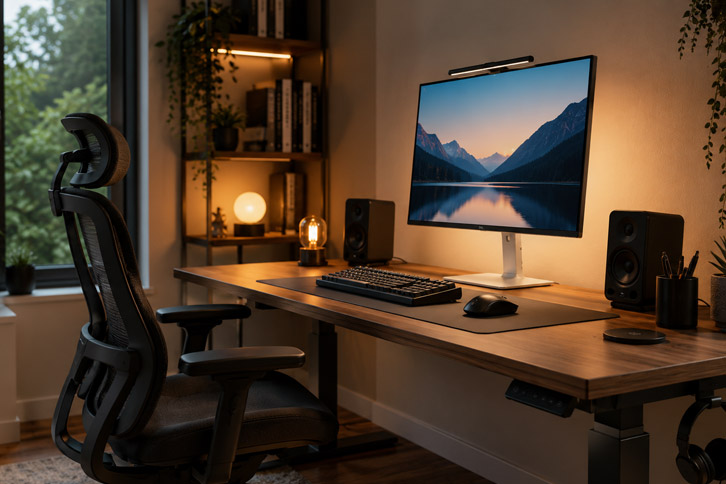
El S2725QC es la versión más reciente de la línea S de Dell, y logra algo que pocos consiguen: ofrecer 4K real, conectividad USB-C y altavoces integrados por menos de $300. Es el monitor que recomendamos cuando alguien nos pregunta «quiero 4K pero no quiero gastar de más».
La calidad de imagen es sólida para trabajo de oficina, navegación y videollamadas. No esperes el mismo nivel de contraste que el U2723QE, pero para el precio, el salto en nitidez frente a un monitor Full HD es enorme.
Para quién es: quien quiere dar el salto a 4K sin gastar de más y valora tener todo conectado por un solo cable USB-C.
3. ASUS ProArt PA278QV – La mejor opción económica
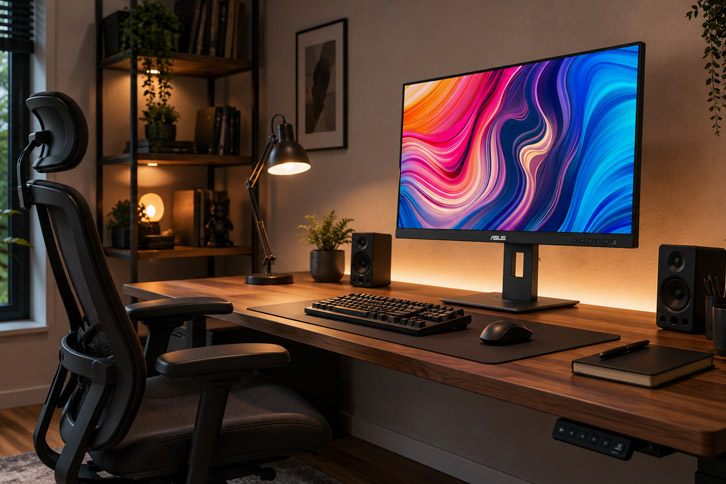
Si tu trabajo tiene algo que ver con fotos, video o cualquier tarea donde el color importa, el ASUS ProArt PA278QV es probablemente la mejor relación calidad-precio que vas a encontrar. Viene calibrado de fábrica con 99% de cobertura sRGB, algo que normalmente solo ves en monitores mucho más caros.
Su resolución es QHD (2560 x 1440), no 4K, pero para trabajo de oficina y edición ligera es más que suficiente, y el texto se ve nítido sin necesidad de escalado raro en Windows o macOS.
Para quién es: quien necesita buen color sin pagar precio premium, y no depende de USB-C para su flujo de trabajo diario.
4. LG 27UP850-W – El equilibrio entre todo
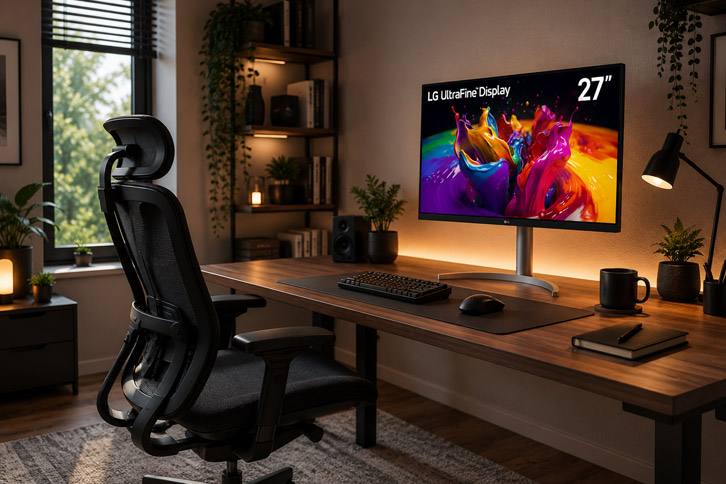
El LG 27UP850-W es de esos monitores que no destacan en una sola cosa, pero hacen todo bien. Tiene 4K, buena cobertura de color (98% DCI-P3), USB-C con carga y un soporte que se ajusta en altura, inclinación y giro sin esfuerzo.
Es la opción que recomendamos cuando alguien quiere «lo mejor de varios mundos» sin entrar al rango de precio del Dell U2723QE.
5. BenQ PD2705U – Pensado para creativos
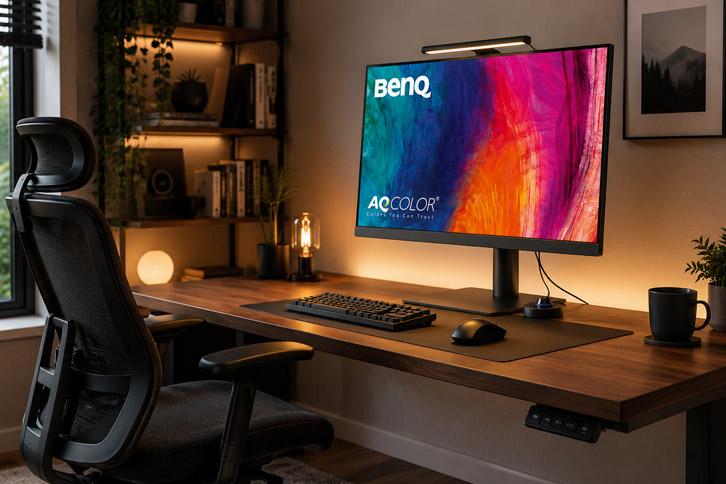
Si tu trabajo incluye edición de fotos, video o cualquier tarea visual, el BenQ PD2705U vale la pena considerar. Tiene 4K, cobertura amplia de color y modos preconfigurados para diferentes flujos de trabajo creativo (animación, CAD, diseño).
Su soporte ergonómico es de los más completos de esta lista, y su puerto USB-C carga tu laptop con 65W mientras transmite video. Es un monitor que se siente pensado para gente que trabaja, no solo para ver contenido.
6. Dell S2722QC – La entrada a 4K
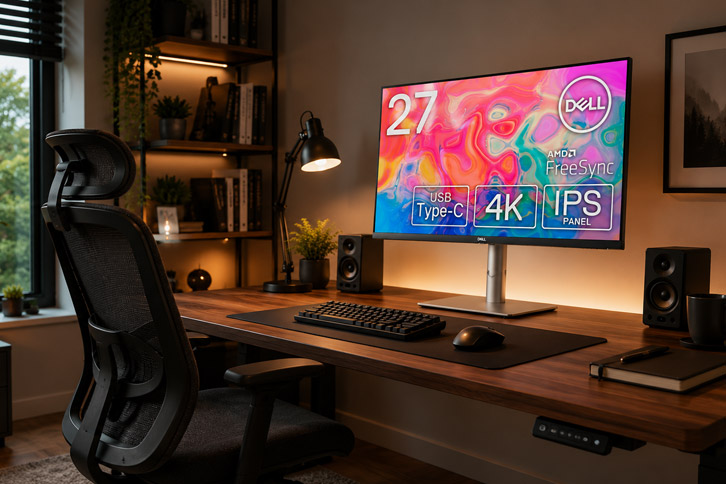
El S2722QC fue durante un buen tiempo la puerta de entrada al 4K para mucha gente, y sigue siendo una opción válida si encuentras buen precio. Tiene panel IPS, 99% sRGB, USB-C y altavoces integrados.
No esperes el mismo nivel de ergonomía ni de contraste que los modelos anteriores. Pero si tu prioridad es simplemente «quiero una pantalla 4K decente y barata», cumple sin problema.
7. Dell UltraSharp 27 OLED – Para quien quiere lo último en contraste
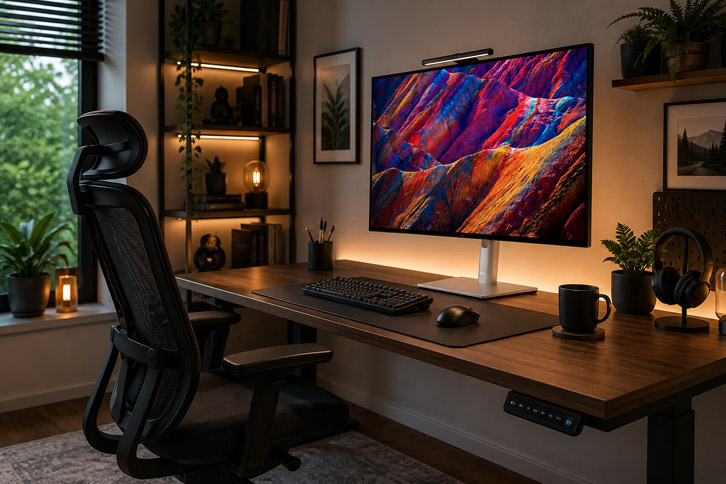
El Dell UltraSharp 27 OLED ofrece algo que ningún monitor IPS puede igualar: negros absolutos y un contraste que hace que el texto se vea casi como tinta sobre papel. Si nunca has usado un panel OLED, la diferencia es notable desde el primer minuto.
Tiene un costo más alto y, como con cualquier OLED, existe el riesgo de «burn-in» (quemado de imagen) si dejas elementos estáticos en pantalla por horas, como la barra de tareas sin movimiento. Dell incluye tecnologías para mitigar esto, pero es algo que debes tener presente.
Para quién es: quien valora la calidad de imagen por encima de todo y está dispuesto a tomar precauciones básicas (activar el protector de pantalla, variar el contenido visible).
Para quién NO es: quien deja la computadora encendida con la misma ventana abierta durante horas todos los días, sin protector de pantalla.
Guía de compra: qué considerar antes de elegir
Tamaño: 27 pulgadas es el punto justo
Para la mayoría de las personas que trabajan en home office, 27 pulgadas es el tamaño ideal. Es lo suficientemente grande para tener dos ventanas abiertas lado a lado, pero no tan grande como para necesitar mover la cabeza constantemente.
Si tu escritorio es pequeño, considera revisar nuestra guía de escritorios para espacios reducidos antes de sumar un monitor grande.Resolución: QHD o 4K, según tu uso
QHD (2560 x 1440) es suficiente para la mayoría de las tareas de oficina: correo, hojas de cálculo, navegación, videollamadas. 4K (3840 x 2160) se nota más en tareas donde el detalle importa, como edición de fotos, video o trabajo con planos y diagramas.
No necesitas gastar de más en 4K si tu trabajo es principalmente administrativo o de comunicación.
USB-C: el cable que simplifica todo
Un monitor con USB-C te permite conectar tu laptop con un solo cable que transmite video, datos y, en muchos casos, carga la batería. Si trabajas con una laptop moderna (Mac o Windows con USB-C), esto reduce el desorden de cables de forma notable.
Ergonomía: ajuste de altura es innegociable
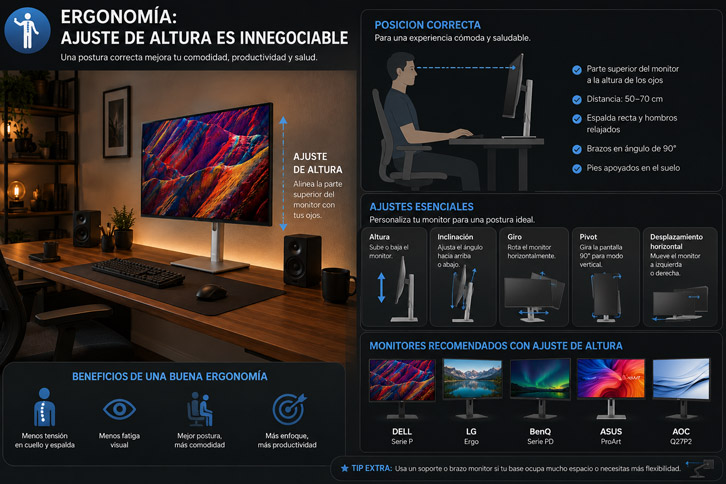
Busca un monitor cuyo soporte permita subir y bajar la pantalla, además de inclinarla y girarla. La regla general es que el borde superior de la pantalla quede a la altura de tus ojos, o ligeramente por debajo.
Si el modelo que te gusta no tiene buen ajuste de altura, considera sumar un brazo para monitor: te da total libertad de movimiento y libera espacio en el escritorio.
Cuidado de la vista
Busca certificaciones como TÜV Rheinlard Eye Care, modo de luz azul reducida (low blue light) y tecnología antiparpadeo (flicker-free). Estas funciones reducen la fatiga visual en jornadas largas, algo que vas a agradecer después de varios meses de uso diario.
Veredicto: ¿cuál monitor elegir según tu caso?
Si quieres lo mejor sin pensarlo dos veces: el Dell U2723QE justifica su precio con conectividad USB-C completa, función KVM y un panel que se ve excelente todo el día.
Si tu presupuesto es ajustado pero quieres 4K: el Dell S2725QC te da un salto de calidad notable sin comprometer tu bolsillo.
Si el color es lo más importante para tu trabajo: el ASUS ProArt PA278QV ofrece calibración de fábrica que normalmente cuesta mucho más.
Es nuestra elección principal porque resuelve casi todo en un solo producto: imagen nítida, conectividad USB-C completa y ergonomía de verdad. Si trabajas a diario y puedes invertir un poco más, este monitor no te va a decepcionar. Si tu presupuesto es más limitado, el Dell S2725QC o el ASUS ProArt PA278QV son alternativas sólidas que no sacrifican lo esencial.
Ver Precio en Amazon →Preguntas frecuentes sobre mejores monitores para trabajar desde casa
¿Necesito un monitor 4K para trabajar desde casa?
No necesariamente. Si tu trabajo es administrativo, de comunicación o navegación general, un monitor QHD (2560 x 1440) es más que suficiente. El 4K se nota más en tareas donde el detalle visual importa, como edición de fotos o video.
¿Qué tamaño de monitor es mejor para oficina en casa?
Para la mayoría, 27 pulgadas es el tamaño ideal. Te da espacio suficiente para trabajar con varias ventanas sin obligarte a mover la cabeza de un lado a otro durante todo el día.
¿Vale la pena pagar más por USB-C?
Si tu laptop tiene puerto USB-C (la mayoría de las modernas lo tiene), sí. Te permite conectar todo con un solo cable: video, datos y carga. Reduce el desorden y simplifica tu rutina diaria de conectar y desconectar.
¿Qué altura debe tener mi monitor?
El borde superior de la pantalla debe quedar a la altura de tus ojos o ligeramente por debajo, y a una distancia de entre 20 y 28 pulgadas (50 a 70 cm) de tu rostro. Si tu monitor no se ajusta en altura, un brazo para monitor o una base elevadora resuelven el problema.
¿Los monitores OLED son buenos para trabajar?
Ofrecen una calidad de imagen excelente, pero requieren cuidados extra para evitar el «quemado de imagen» (burn-in), como activar protectores de pantalla y variar el contenido visible. Si trabajas con las mismas ventanas estáticas durante horas todos los días, un panel IPS puede ser una opción más práctica.